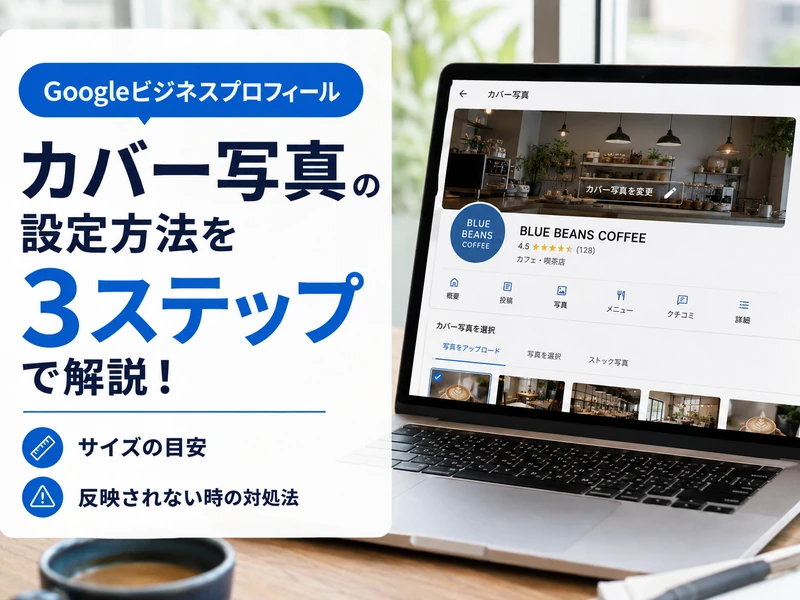

この記事では、Googleマップのカバー写真を変更する方法について解説します。
カバー写真はお店の第一印象を左右する大切な要素です。
手順とサイズの目安を押さえれば、狙った写真をカバーに設定しやすくなります。
この記事でわかること
MEO対策に取り組む中で、写真の見直しは今日から始められる工夫のひとつです。
順番に確認していきましょう。
Googleマップのカバー写真とは?表示される場所と役割
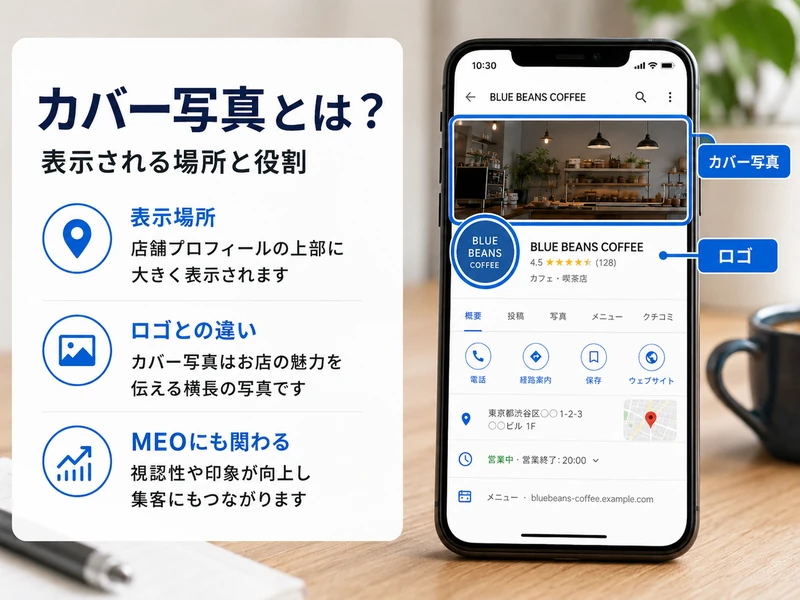
カバー写真は、Googleビジネスプロフィールの最上部に表示される写真です。
ユーザーが店舗名で検索したときに、最初に目に入る画像になります。
ここでは、カバー写真とロゴ写真の違いや役割を整理します。
まずは基本の役割から見ていきましょう。
カバー写真とロゴ写真の違い
カバー写真は、店舗の外観や雰囲気を伝える横長の写真です。
一方でロゴ写真は、ブランドを示す小さなアイコンとして表示されます。
Googleのヘルプでは、ロゴを設定すると目に留まりやすくなると説明されています。
- カバー写真とロゴ写真は役割が異なるため、両方を用意しておくとプロフィール全体の印象が整いやすくなります。
迷ったときは、四角いロゴと横長のカバー写真という違いを目安にすると判断しやすくなります。
両方をあわせて登録しておくと、プロフィール全体の見え方に統一感が出やすくなります。
カバー写真がMEO対策に関わる理由
Googleは、ローカル検索の評価要素として写真の充実度を挙げています。
カバー写真が整っていると、来店前の印象が良くなりやすいです。
印象が良くなれば、クリック率や来店意欲にも良い影響が期待できます。
- 写真の充実は、MEO対策の中でも取り組みやすい施策のひとつです。
特に飲食店やサロンなど、来店型のビジネスほど効果を感じやすい傾向にあります。
広告費をかけずに始められる点も、写真の見直しに取り組みやすい理由のひとつです。
Googleマップのカバー写真を変更する手順
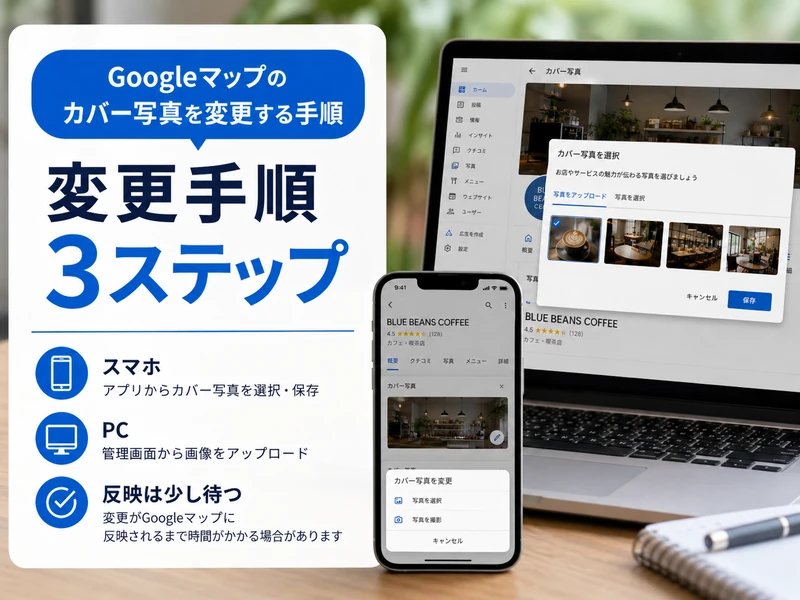
カバー写真は、スマホとパソコンのどちらからでも変更できます。
ここでは、それぞれの操作手順と反映までの目安時間を紹介します。
操作はどちらも数分で完了します。
スマホ(Googleマップアプリ)での変更方法
Googleマップアプリを開き、右下のビジネスをタップします。
次にその他からカバー写真を選びます。
設定したい写真を選択し、投稿をタップすれば完了です。
- すでにカバー写真がある場合も、同じ手順で置き換えられます。
操作は数タップで完了するため、外出先からでも変更しやすい方法です。
パソコンでの変更方法
パソコンからは、Googleビジネスプロフィールの管理画面にログインします。
写真の管理メニューから、カバー写真を追加する欄に画像を登録します。
ドラッグ操作でも、ファイル選択からでもアップロードが可能です。
- スマホより大きい画面で確認しながら作業できる点が便利です。
複数の写真を見比べながら選びたいときは、パソコンからの操作が向いています。
反映までにかかる時間の目安
写真をアップロードしても、すぐには表示されないことがあります。
Googleのヘルプでは、公開までに最長で24〜48時間ほどかかるとされています。
アカウント作成直後は、確認作業にさらに時間がかかる場合があります。
- 反映されるまでは、焦らずステータスの変化を待ちましょう。
短時間で何度もアップロードし直すと、審査がかえって遅れる場合もあります。
カバー写真に適したサイズと形式の目安
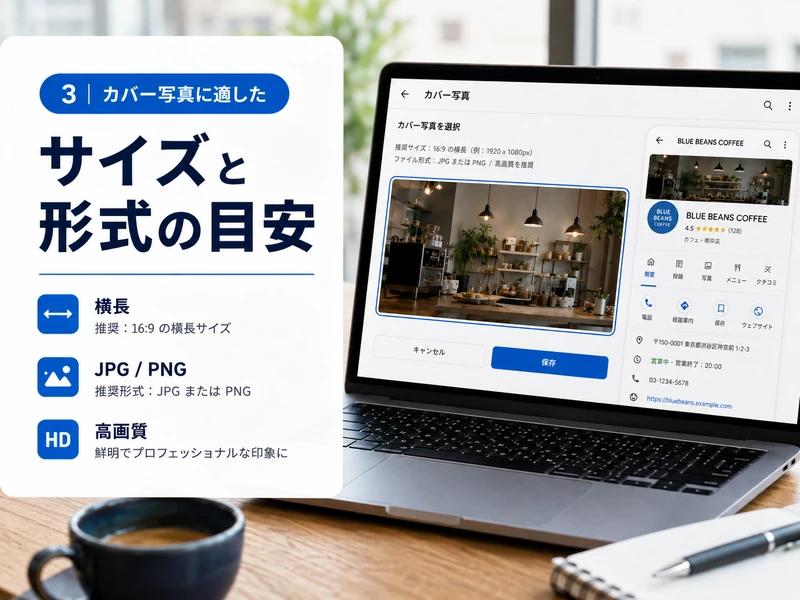
カバー写真には、Googleが定めるサイズや形式の条件があります。
条件を満たしていないと、アップロード自体ができない場合もあります。
数値の目安を一つずつ確認していきます。
推奨解像度と最小解像度
Googleのヘルプによると、推奨解像度は縦横720ピクセルです。
最小解像度は縦横250ピクセルとされています。
解像度が低すぎると、画質が粗く表示されてしまう可能性があります。
- できるだけ推奨サイズに近い写真を用意しておくと扱いやすくなります。
| 項目 | 目安 |
|---|---|
| 推奨解像度 | 縦720px×横720px |
| 最小解像度 | 縦250px×横250px |
| ファイル形式 | JPG/PNG |
| ファイルサイズ | 10KB〜5MB |
| 公開までの目安 | 最長24〜48時間 |
ファイル形式と容量の条件
対応している形式は、JPGまたはPNGです。
ファイルサイズは、10KBから5MBの範囲に収める必要があります。
スマホで撮影した写真は、容量が大きくなりすぎていないか確認しましょう。
- サイズが超過している場合は、圧縮してから登録します。
無料の画像圧縮ツールを使うと、画質を保ちながら容量だけを減らせます。
横長・正方形どちらが安定して表示されるか
カバー写真の表示領域は横長のため、横長の構図が収まりやすいです。
正方形の写真でも登録はできますが、左右が切り取られることがあります。
主役となる被写体は、写真の中央付近に配置しておくと安定します。
- 端に重要な要素を置くと、表示時に見切れてしまう場合があります。
撮影の段階から、横長で切り取ることを意識しておくと調整がしやすくなります。
設定したカバー写真が別の写真に切り替わる仕組み
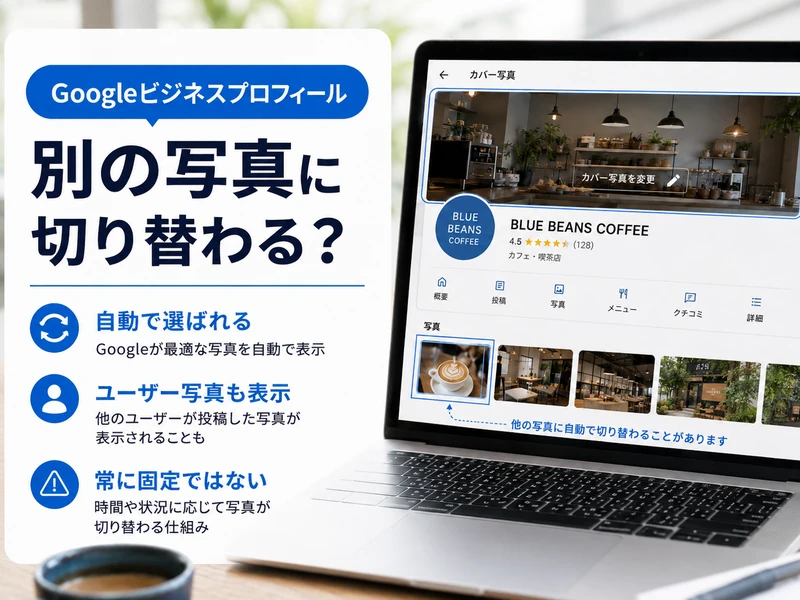
自分で設定したはずのカバー写真が、いつの間にか違う写真になっていることがあります。
これは、Googleが検索ユーザーの役に立つと判断した写真を優先的に表示する仕組みによるものです。
画質が低い写真や、ビジネスにふさわしくないと判断された写真は選ばれにくくなります。
- その場合、代わりにユーザーが投稿した写真やストリートビューの画像が表示されることがあります。
ポイント
- 画質が良く、ビジネスの内容が伝わる写真ほど優先されやすい
- 設定した写真がそのまま表示され続けるとは限らない
設定した写真を維持しやすくするには、次に紹介する選び方のポイントを意識してみましょう。
カバー写真が反映されないときの原因と対処法
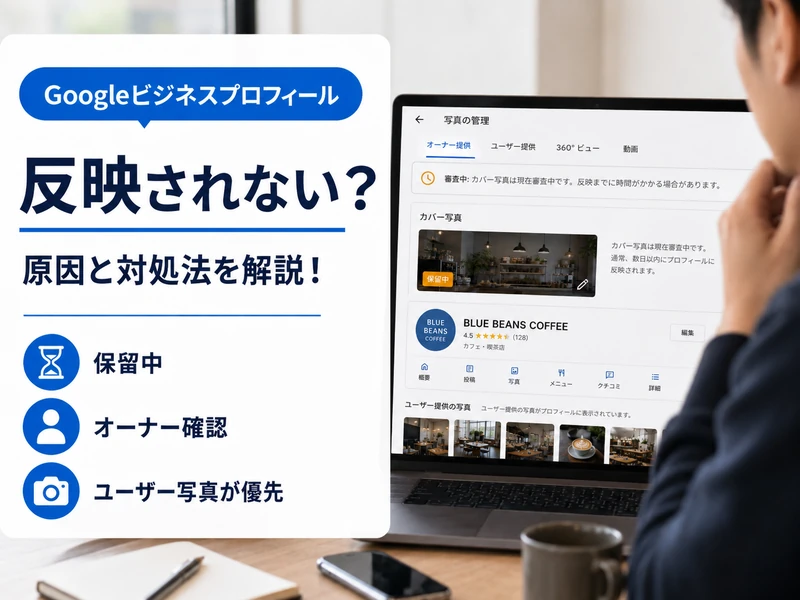
カバー写真を設定したのに反映されない場合は、いくつかの原因が考えられます。
ここでは代表的な原因と、確認しておきたいポイントを紹介します。
順番に見直していきましょう。
保留中・不承認のステータスが出ている場合
アップロード直後は、写真が保留中のステータスになります。
保留中の間は、Google検索にもGoogleマップにも表示されません。
不承認と表示された場合は、写真がポリシーに違反している可能性があります。
- 明確な違反がなければ、数日後に自然と反映されるケースもあります。
状況を確認したいときは、写真の管理画面でステータス表示をチェックしましょう。
オーナー確認が済んでいない場合
写真や動画は、オーナー確認が完了して初めて表示される仕組みです。
確認が済んでいないと、投稿自体はできても画面には反映されません。
まずは自分のビジネスプロフィールで、確認状況をチェックしておきましょう。
- 確認手続きは、管理画面の案内に沿って進められます。
電話やハガキなど、複数の確認方法が用意されているので状況に合わせて選べます。
画質やふさわしさの判断でユーザー投稿写真が優先される場合
選んだカバー写真の画質が低いと、他の写真が代わりに選ばれることがあります。
ビジネスの内容が伝わりにくい写真も、優先されにくい傾向にあります。
写真を削除して明るさを整え、再投稿してみるのも一つの方法です。
- 何度試しても改善しない場合は、サポートへの問い合わせも検討できます。
問い合わせの際は、写真のスクリーンショットを添えると対応がスムーズです。
好印象につながるカバー写真の選び方
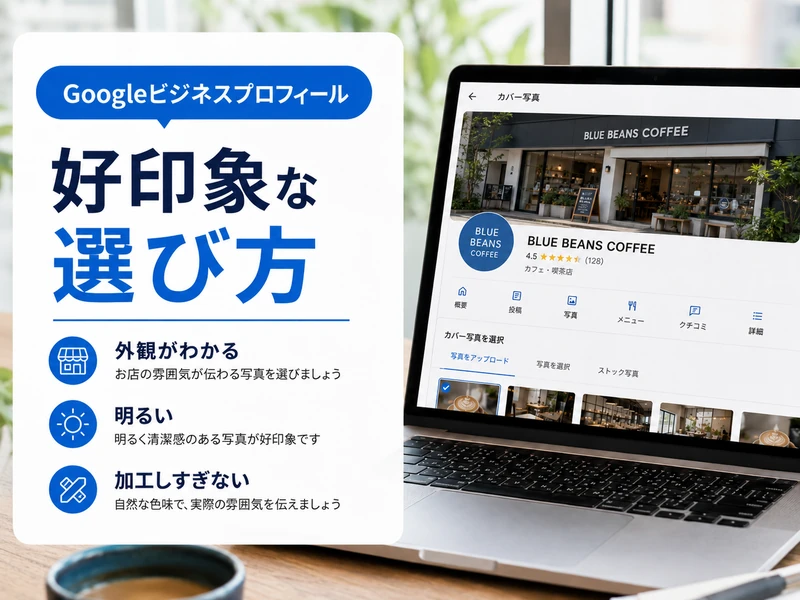
カバー写真は、来店前の印象を大きく左右します。
ここでは、選び方の具体的なポイントを紹介します。
一つずつ確認していきましょう。
外観がひと目でわかる写真を選ぶ
初めて訪れる人にとって、外観の写真は店舗を見つける手がかりになります。
看板や入り口が写っている写真だと、場所を認識しやすくなります。
季節や時間帯によって印象が変わる場合は、複数枚を用意しておくと便利です。
- 定期的に撮り直すと、実際の外観との差も出にくくなります。
看板の文字がはっきり読み取れる距離で撮影すると、より分かりやすくなります。
明るさとピントを整える
暗い写真やピントがずれた写真は、印象を下げてしまいます。
Googleのガイドラインでも、ピントが合い十分な明るさがある写真が推奨されています。
晴れた日の日中に撮影すると、自然光できれいに写りやすいです。
- 逆光になる時間帯は避けて撮影すると失敗が減ります。
屋内の場合は、照明を多めに点けてから撮影すると仕上がりが安定します。
過度な加工を避けて実物に近い写真にする
フィルターを強くかけすぎると、実際の雰囲気と写真の印象がずれてしまいます。
Googleは、雰囲気をありのまま伝える写真を推奨しています。
加工は最小限にとどめ、色味の微調整程度に抑えるのが無難です。
- 実物とのギャップが小さいほど、来店後の満足度にもつながりやすくなります。
加工の度合いに迷ったときは、無加工に近い写真を基準に調整すると安全です。
カバー写真だけで終わらせない写真管理のコツ
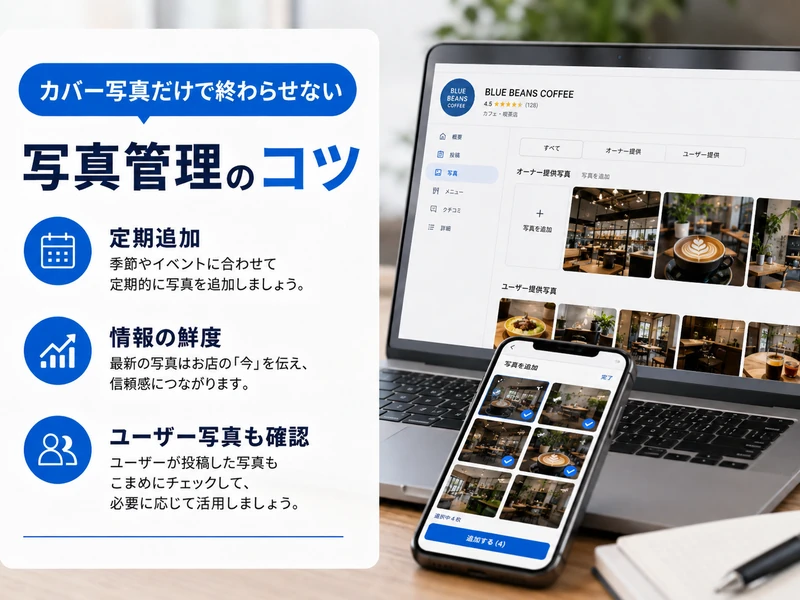
カバー写真を整えたら、他の写真の管理も意識してみましょう。
継続的な写真管理は、プロフィール全体の印象づくりにつながります。
最後にこの2点を押さえておきましょう。
定期的な写真の追加で情報の鮮度を保つ
写真は、新しいものから順に表示される仕組みになっています。
月に一度など、定期的な更新を習慣にすると情報の鮮度を保ちやすくなります。
季節ごとの装飾やメニューの変化も、更新のきっかけになります。
- 外観・内観・商品など、カテゴリを分けて投稿すると幅が出ます。
ユーザーが投稿した写真への向き合い方
Googleマップには、来店した人が写真を投稿できる仕組みがあります。
オーナー自身がユーザー投稿の写真を直接削除することはできません。
ポリシーに違反する写真であれば、削除を申請することが可能です。
- まずは自分で質の高い写真を増やし、表示の主導権を持ちやすくすることが近道です。
よくある質問
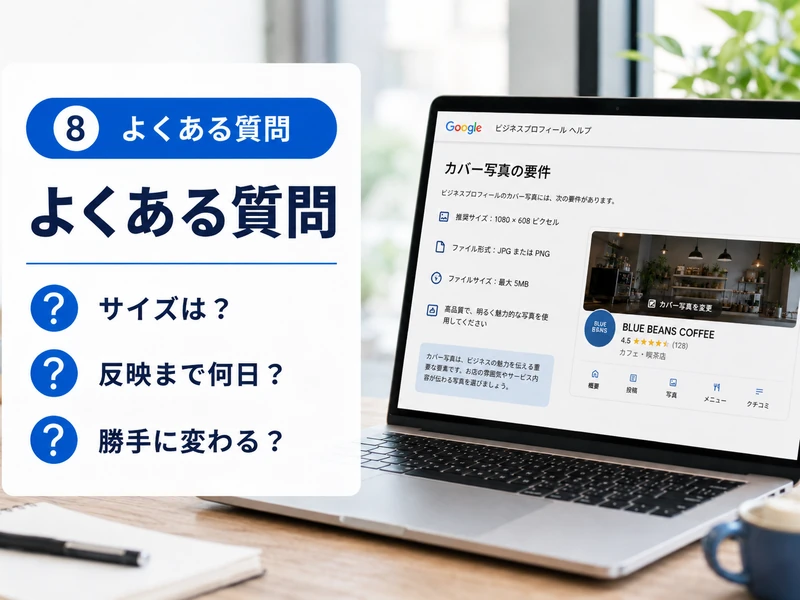
Googleマップのカバー写真について、よく寄せられる疑問をまとめました。
Q1. カバー写真は誰でも変更できますか?
A1. オーナー確認を済ませたビジネスプロフィールであれば変更できます。手順はこちらのステップで紹介しています。確認が済んでいない場合は、先に確認手続きを行いましょう。
Q2. カバー写真のサイズはどのくらいが最適ですか?
A2. 推奨解像度は縦横720ピクセルで、最小でも250ピクセルが目安です。詳しい条件はサイズの目安で解説しています。横長の構図だと表示が安定しやすいです。
Q3. カバー写真を設定してもすぐに表示されないのはなぜですか?
A3. アップロード後は審査が入るため、最長で24〜48時間ほどかかることがあります。原因については反映されないときの原因で詳しく説明しています。焦らずステータスの変化を待ちましょう。
Q4. 設定したカバー写真が知らない写真に変わっているのはなぜですか?
A4. Googleが検索ユーザーに役立つと判断した写真を優先表示する仕組みが理由です。詳しくは写真が切り替わる仕組みで解説しています。画質の良い写真を用意すると起こりにくくなります。
Q5. カバー写真以外に登録しておいたほうがよい写真はありますか?
A5. 外観・内観・商品など複数カテゴリの写真があると印象が伝わりやすくなります。具体的な工夫は写真管理のコツで紹介しています。定期的な更新も意識してみましょう。
まとめ:Googleマップのカバー写真は手順とサイズを押さえて整えよう
カバー写真は、お店の第一印象を決める重要な要素です。
スマホとパソコンどちらからでも、数分の操作で変更できます。
記事のポイント
写真の見直しは、特別な費用をかけずに取り組める工夫のひとつです。
今日の作業として、まずは1枚の写真を見直すことから始めてみませんか。
継続的な見直しが、Googleマップでの印象づくりにつながります。