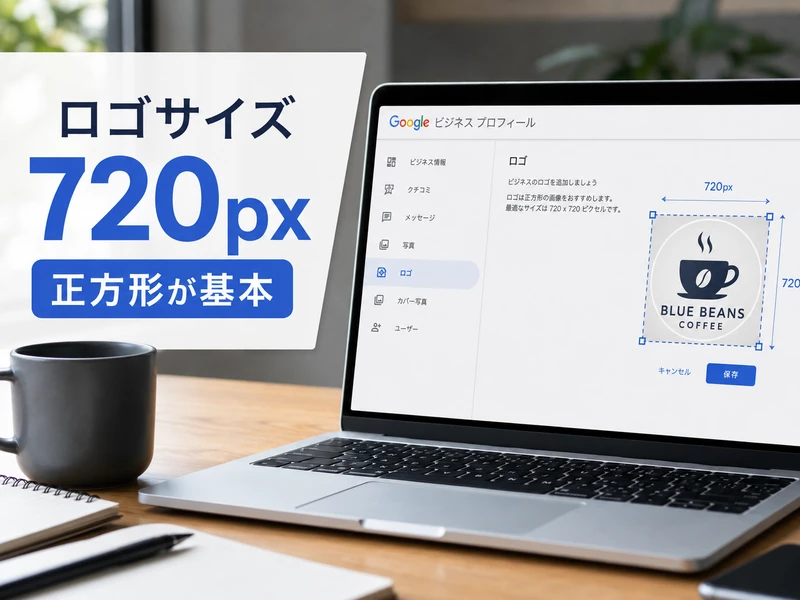

この記事では、Googleビジネスプロフィールのロゴサイズについて解説します。
公式ヘルプでは、推奨解像度が縦横720ピクセルと案内されています。
サイズの目安を先に押さえておくと、表示崩れやアップロード後のやり直しを防ぎやすくなります。
この記事でわかること
ロゴのサイズを整えることは、プロフィール全体の印象を決める土台になります。
順番に見ていきましょう。
Googleビジネスプロフィールのロゴサイズは正方形が基本
まず結論から確認していきます。
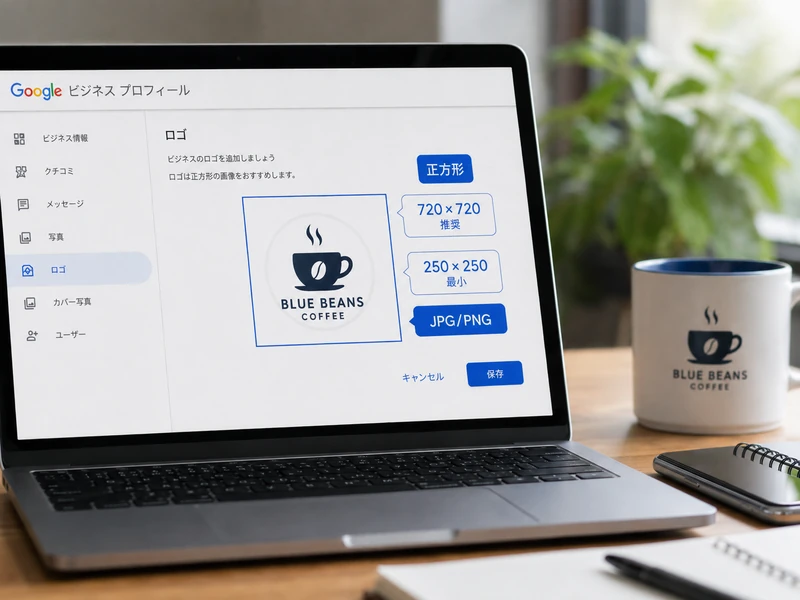
ロゴ画像は正方形での登録が基本となり、サイズには推奨値と最小値があります。
次のリンクから、気になる項目を確認してください。
それぞれ詳しく見ていきましょう。
推奨解像度は縦横720ピクセル
Google公式のヘルプページでは、写真全般の推奨解像度を縦横720ピクセルとしています。
ロゴもこの基準に沿って用意すると、検索結果やマップ上できれいに表示されやすくなります。
小さすぎる画像は縮小表示の際にぼやけてしまうことがあります。
ポイント
迷ったら720ピクセル以上、正方形で用意するのが基本です。
手元のロゴデータが小さい場合は、720ピクセル以上で書き出し直すのがおすすめです。
デザインソフトがない場合でも、あとの章で紹介する無料ツールで拡大や余白の調整ができます。
最小解像度は縦横250ピクセル
公式ヘルプによると、最小解像度は縦横250ピクセルとされています。
この数値を下回ると、そもそもアップロードできない場合があります。
ただし最小値ギリギリだと、拡大表示のときに粗さが目立ちやすくなります。
- 推奨解像度:縦横720ピクセル
- 最小解像度:縦横250ピクセル
できるだけ推奨サイズに近づけて用意するのがおすすめです。
ファイル形式と容量の目安
対応形式はJPGまたはPNGで、ファイルサイズは10KBから5MBの範囲が目安です。
容量が大きすぎるとアップロードに時間がかかることがあります。
ロゴのように背景を透過させたい画像は、PNG形式を選ぶと扱いやすくなります。
ロゴとカバー写真の違いって何?
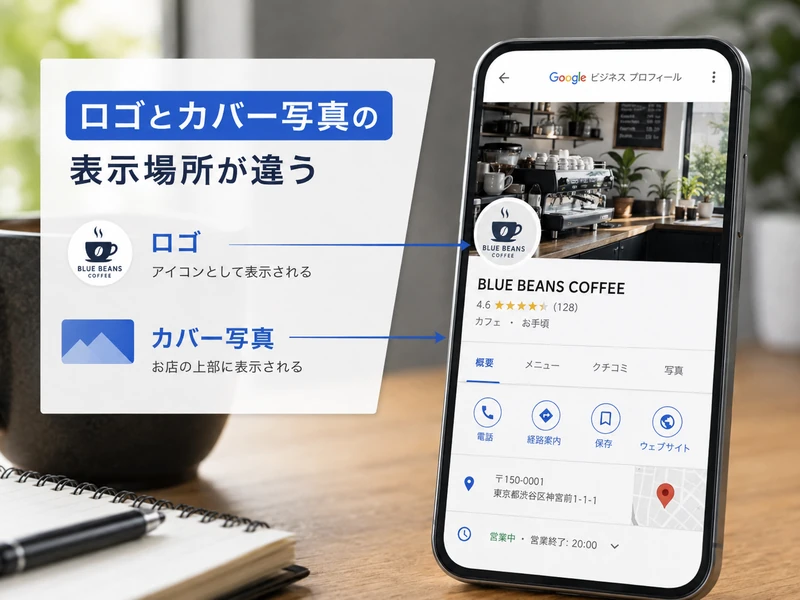
ロゴサイズを整える前に、表示場所の違いを整理しておきましょう。
混同したまま設定すると、意図しない見え方になることがあります。
順番に確認していきます。
表示される場所が異なる
ロゴは、検索結果やマップ上でビジネス名のすぐ横に表示されます。
口コミへ返信したときのアイコンとしても使われます。
- ロゴ:ビジネス名の横・口コミ返信欄
- カバー写真:プロフィール上部
一方でカバー写真は、プロフィール上部の目立つ位置に表示される仕組みです。
役割が違うため、同じ画像を流用すると窮屈な印象になりやすい点に注意しましょう。
求められる見え方の違い
ロゴは正方形での表示が前提になっており、丸く切り抜かれる場面も多くあります。
そのため、四隅に情報を詰め込むデザインは避けたほうが安全です。
カバー写真は横長で使われることが多く、店内や商品の雰囲気を伝える役割を持ちます。
メモ
ロゴは正方形、カバー写真は横長を基準に用意すると失敗が減ります。
ロゴとカバー写真は、目的に合わせて別々に用意するのが基本です。
ロゴ画像を作るときに気をつけたいポイント
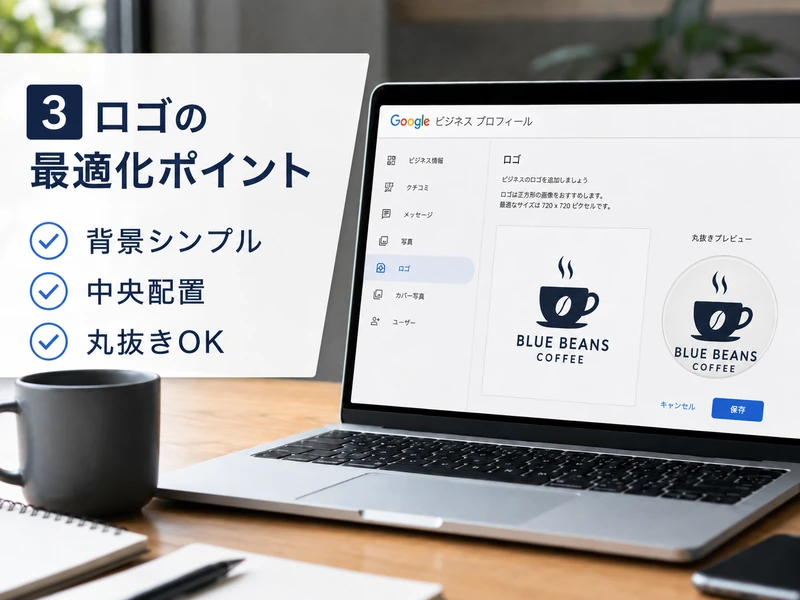
サイズだけでなく、デザイン面の工夫も表示の見え方に影響します。
ここでは実務で意識したいポイントをまとめました。
1つずつ見ていきましょう。
背景はシンプルにする
背景が複雑だと、縮小表示になったときにロゴ自体が見えにくくなります。
白や単色、または透過背景を選ぶと、どんな画面でも見やすい状態を保てます。
写真素材をそのまま背景に使うのは避けたほうが無難です。
中央に大きく配置する
ロゴマークやテキストは、画像の中央にまとめて配置しましょう。
端に寄せてしまうと、正方形に整えたときに一部が切れることがあります。
余白を均等に取ることで、どのサイズに縮小されても安定した見た目になります。
丸く切り抜かれても崩れないか確認する
Googleビジネスプロフィールのロゴは、丸型で表示される場面が多くあります。
四角いデザインのまま登録すると、四隅の情報が丸みで隠れてしまうことがあります。
アップロード前に、円形のガイドを重ねて見え方を確認しておくと失敗を防ぎやすくなります。
注意
細い線で描かれたロゴは、丸型表示だと線が途切れて見えることがあります。
文字を使う場合は、太めのフォントを選ぶと縮小しても読み取りやすくなります。
細い線のロゴは、あらかじめ少し太めに調整しておくと表示が安定します。
ロゴが反映されない・表示が崩れるときの原因
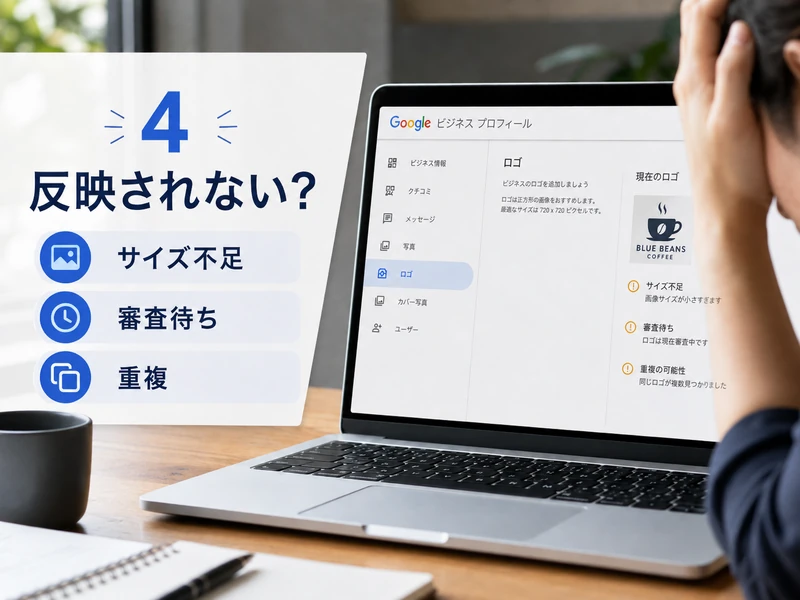
条件を満たした画像でも、すぐに反映されないケースがあります。
ここではよくある原因を整理しました。
それぞれ見ていきましょう。
基本情報が未入力になっている
公式ヘルプでは、名前や住所、カテゴリなどの基本情報がそろって初めて、ロゴが強調表示されると案内されています。
プロフィールの基本情報が抜けていると、ロゴを設定しても反映されにくくなります。
まずは基本情報の入力状況を見直してみましょう。
画像サイズが規定に届いていない
最小解像度である縦横250ピクセルを下回っていると、アップロード自体が失敗することがあります。
ファイル形式がJPGやPNG以外の場合も、反映されない原因になります。
- 対応形式:JPGまたはPNG
- 容量の目安:10KBから5MB
アップロード前に、形式とサイズをもう一度確認しておくと二度手間を防げます。
編集ソフトで書き出す際は、保存形式をJPGかPNGに指定しておきましょう。
アップロード後の審査に時間がかかる
アップロードした画像は、Googleのガイドラインに沿っているか審査されます。
反映までには、最長で24時間から48時間ほどかかる場合があります。
メモ
反映まで時間がかかることは珍しくないため、数日は様子を見るのがおすすめです。
数日たっても変わらない場合は、重複した画像がないかを確認してから再アップロードしてみましょう。
それでも改善しない場合は、Googleのヘルプコミュニティで相談する方法もあります。
画像が重複してアップロードされている
過去に似たロゴをアップロードしていると、新しい画像が重複と判定されることがあります。
その場合は、古い画像を一度削除してから新しいロゴを登録し直しましょう。
ファイル名を英数字に変更してから再アップロードすると、うまく認識されるケースもあります。
Googleビジネスプロフィールでロゴを設定する手順
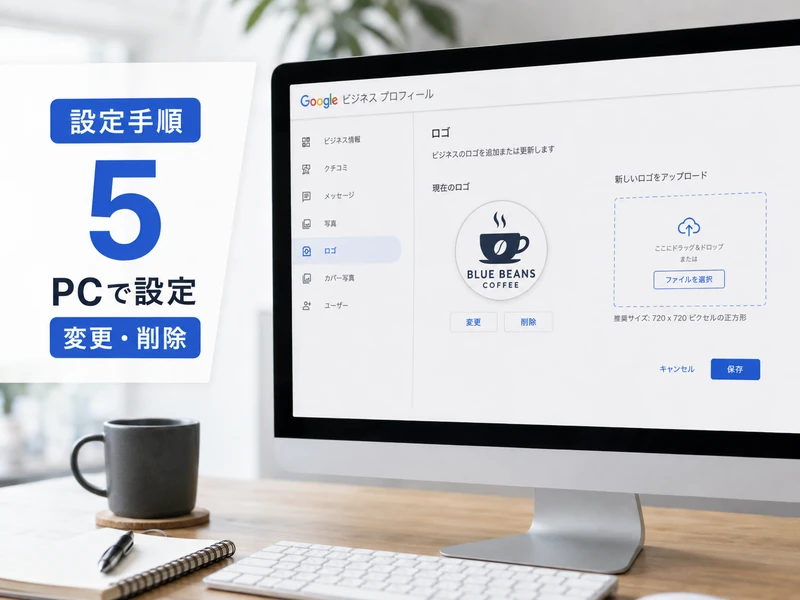
ここからは、実際にロゴを登録する手順を確認していきます。
操作する端末によって画面の流れが少し異なります。
順を追って進めていきましょう。
パソコンから設定する場合
パソコンでGoogle検索またはGoogleマップを開き、ビジネス名を検索します。
表示されたプロフィールから「写真」を選び、「ロゴを追加」をクリックします。
- Google検索またはGoogleマップでビジネス名を検索する
- 「写真」から「ロゴを追加」をクリックする
- 用意した画像を選択する
用意した画像を選択すれば、アップロードは完了です。
スマホアプリからも、同じように「写真」の項目からロゴを追加できます。
変更や削除をする場合
登録済みのロゴを差し替えたいときは、「ロゴを変更」から新しい画像を選び直します。
削除したい場合は、ロゴ画像を選択してゴミ箱アイコンをクリックします。
削除する前に、新しいロゴを用意しておくとスムーズに切り替えられます。
ロゴサイズを整えるとMEOにどう影響するか
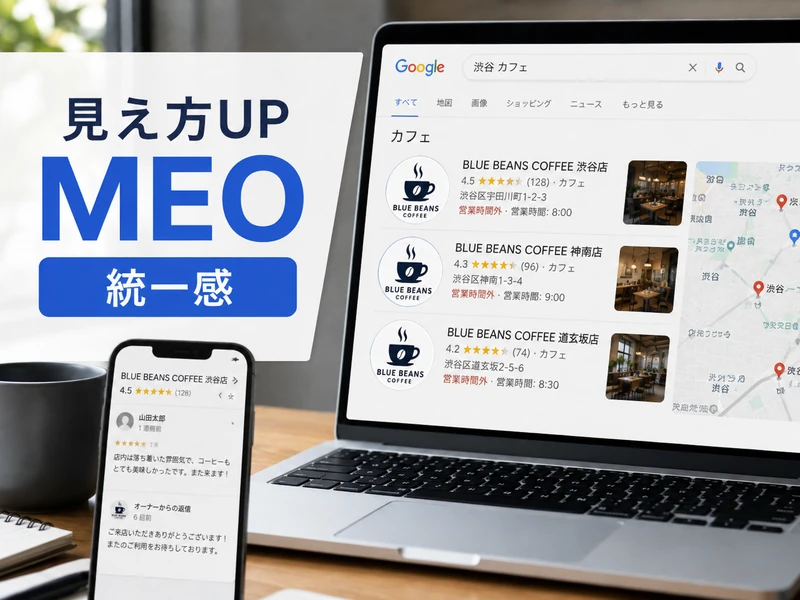
ロゴのサイズを整えることは、集客の入り口にも関わってきます。
ここでは、実際にどんな場面で影響するのかを見ていきます。
1つずつ確認していきましょう。
検索結果での見え方が変わる
ロゴが鮮明に表示されていると、検索結果やマップ上で目に留まりやすくなります。
逆にサイズが合っていない画像だと、ぼやけた印象になりやすい傾向があります。
第一印象を左右する要素として、サイズの調整は軽視できません。
口コミ返信欄にも表示される
ロゴは、口コミへ返信したときのアイコンとしても使われます。
やり取りのたびに表示される画像だからこそ、見え方の丁寧さが伝わります。
粗い画像のままだと、対応そのものの印象にも影響しかねません。
ブランドの統一感が伝わりやすくなる
サイズが整ったロゴは、他の写真やカバー画像との統一感を生み出します。
プロフィール全体の情報が整っていると、利用者は落ち着いて比較検討しやすくなります。
ポイント
複数店舗を運営している場合は、店舗ごとにロゴのサイズや背景色をそろえておくと統一感が出ます。
店舗ごとの表記が揃っていると、シリーズ展開している印象を伝えやすくなります。
ロゴの調整は、プロフィール全体の完成度を底上げする作業だといえます。
無料ツールでロゴサイズを整える方法
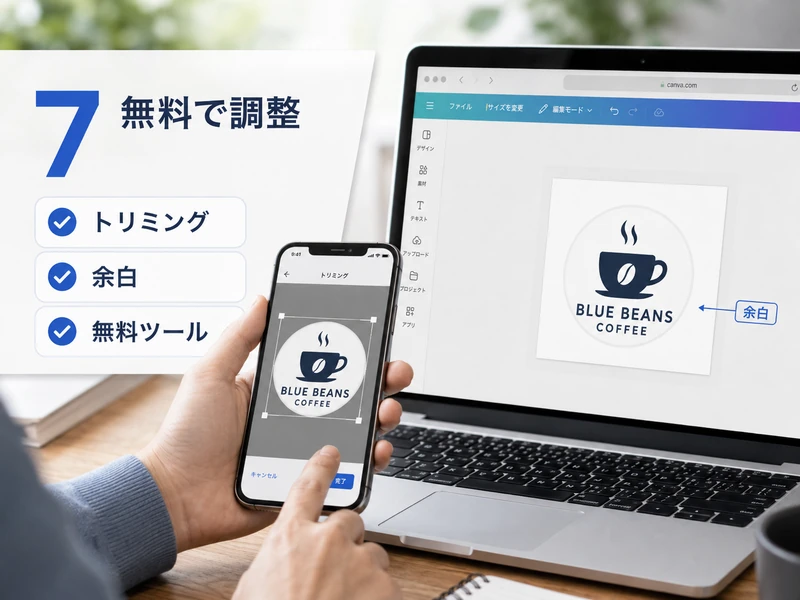
専用ソフトがなくても、身近な方法でロゴサイズを整えられます。
ここでは手軽に試せる方法を紹介します。
順番に見ていきます。
スマホの標準機能でトリミングする
多くのスマホには、写真アプリに正方形トリミング機能が標準で備わっています。
ロゴ画像を開き、縦横比を1対1に設定すれば、簡単に正方形へ整えられます。
切り抜く範囲は、ロゴの中心が真ん中に来るように調整しましょう。
無料の画像編集サイトを使う
ブラウザ上で使える無料の画像編集サイトでも、サイズ変更やトリミングができます。
縦横のピクセル数を数値で指定できるサイトを選ぶと、720ピクセルへの調整がしやすくなります。
背景の透過処理に対応したサイトであれば、白背景のロゴも作りやすくなります。
正方形に整えるときの余白の作り方
もとのロゴが横長や縦長の場合は、周囲に余白を足して正方形に整えます。
余白の色は、背景を白か透過にしておくと汎用性が高まります。
余白を均等に取ることで、丸く切り抜かれたときも中心がずれにくくなります。
ポイント
余白は画像全体の1割程度を目安にすると、バランスが取りやすくなります。
迷ったときは、ロゴの周囲に均等な余白を残すイメージで整えてみましょう。
よくある質問
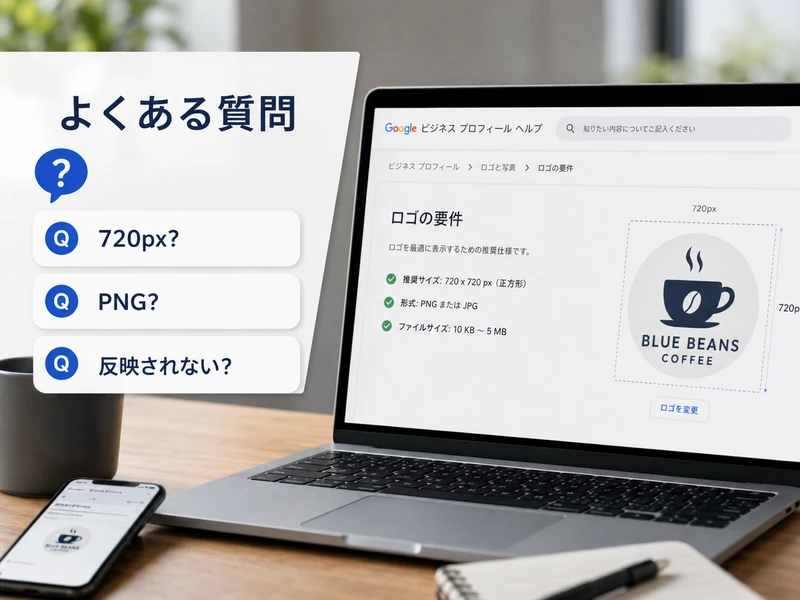
ここでは、Googleビジネスプロフィールのロゴサイズに関する質問をまとめました。
ロゴのサイズが正方形でなくても登録できますか。
登録自体はできますが、正方形以外だと端が切れて表示されることがあります。求められる見え方の違いで紹介した通り、正方形での用意がおすすめです。
ロゴの推奨サイズは何ピクセルですか。
公式ヘルプでは縦横720ピクセルが推奨されています。詳しくは推奨解像度は縦横720ピクセルで解説しています。
ロゴとカバー写真は同じ画像を使い回してもいいですか。
表示される場所や形が異なるため、使い回しはおすすめしません。ロゴとカバー写真の違いって何?を参考に、別々に用意しましょう。
ロゴをアップロードしても表示されないのはなぜですか。
基本情報の未入力や審査待ちが主な原因です。ロゴが反映されない・表示が崩れるときの原因で対処法を紹介しています。
ロゴ画像はどんなツールで作れますか。
スマホの標準機能や無料の画像編集サイトで整えられます。無料ツールでロゴサイズを整える方法で手順を紹介しています。
まとめ:Googleビジネスプロフィールのロゴサイズを整えて印象アップ
Googleビジネスプロフィールのロゴは、縦横720ピクセルの正方形を目安に用意すると安定して表示されます。
最小解像度は縦横250ピクセルですが、余裕を持ったサイズで準備しておくと表示の粗さを防ぎやすくなります。
背景をシンプルにし、ロゴを中央に大きく配置することも忘れないようにしましょう。
丸く切り抜かれる仕様を踏まえて、四隅に文字や図形を詰め込まないデザインにすることも大切です。
サイズの目安を押さえておけば、ロゴの登録作業でつまずくことは少なくなります。
プロフィールの基本情報とあわせて、一度全体を見直してみてはいかがでしょうか。
整ったロゴは、検索結果やマップでの第一印象を静かに底上げしてくれます。
参考文献
Google ビジネス プロフィール ヘルプ「ビジネス プロフィールの写真と動画を管理する」