
この記事では、Googleビジネスプロフィールのイベント投稿について解説します。
イベント投稿は、期間限定の催しをGoogle検索やGoogleマップ上で直接アピールできる機能です。
使い方を知らないまま「最新情報」だけを投稿していると、集客のチャンスを取りこぼしているかもしれません。
Googleビジネスプロフィールは、来店を検討している人がまず目にする情報源のひとつです。
その中でイベント投稿は、期間限定の催しを目立つ形で伝えられる数少ない手段といえます。
この記事でわかること
手順を1つずつ確認しながら、自分の店舗でも試せる形でまとめました。
Googleビジネスプロフィールの「イベント」投稿とは
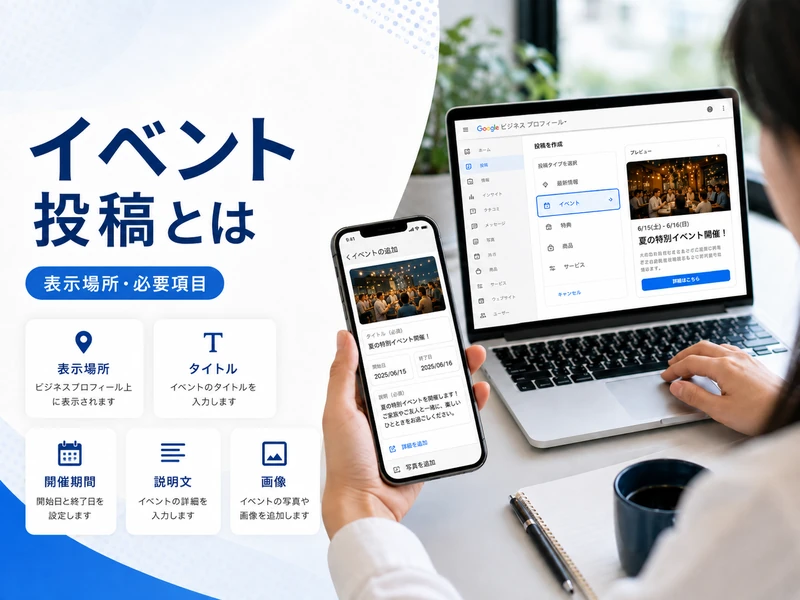
Googleビジネスプロフィールの投稿機能には、「最新情報」「特典」「イベント」の3種類があります。
このうち「イベント」は、開催期間が決まっている催しを告知するための投稿です。
- フェアやセミナーの告知
- 季節限定の販売会の案内
- ワークショップや体験会の開催情報
これらのように、開始日と終了日がはっきりしている情報に向いています。
逆にいえば、開催時期を区切らない常設サービスの案内には、あまり向いていません。
まずは自分が発信したい内容が「期間限定かどうか」を確認するところから始めましょう。
投稿が表示される場所
作成したイベント投稿は、Google検索の店舗情報欄やGoogleマップの店舗ページに表示されます。
設定した開催期間中だけ表示され、期間が終わると自動的に表示されなくなります。
そのため、終了した情報がいつまでも残ってしまう心配は少ないといえます。
- パソコン:店舗情報欄にイベントの案内が表示される
- スマートフォン:画面いっぱいの店舗ページ内に同じ内容が表示される
どちらの端末で見ても、店舗名の近くにイベントの案内が表示される仕組みになっています。
投稿に必要な項目
イベント投稿を作成するときは、タイトルと開始日・終了日の入力が求められます。
あわせて、開催時間や説明文、画像も設定できます。
入力項目を事前に整理しておくと、投稿画面での作業がスムーズに進みます。
| 項目 | 内容 |
|---|---|
| タイトル | イベント名を簡潔に入力 |
| 開始日・終了日 | 開催期間を設定(必須項目) |
| 説明文 | 内容や見どころを紹介する文章 |
| 画像 | イベントの雰囲気が伝わる写真 |
| ボタン | 予約・詳細・登録などのアクション |
MEO対策の視点で見るイベント投稿の役割
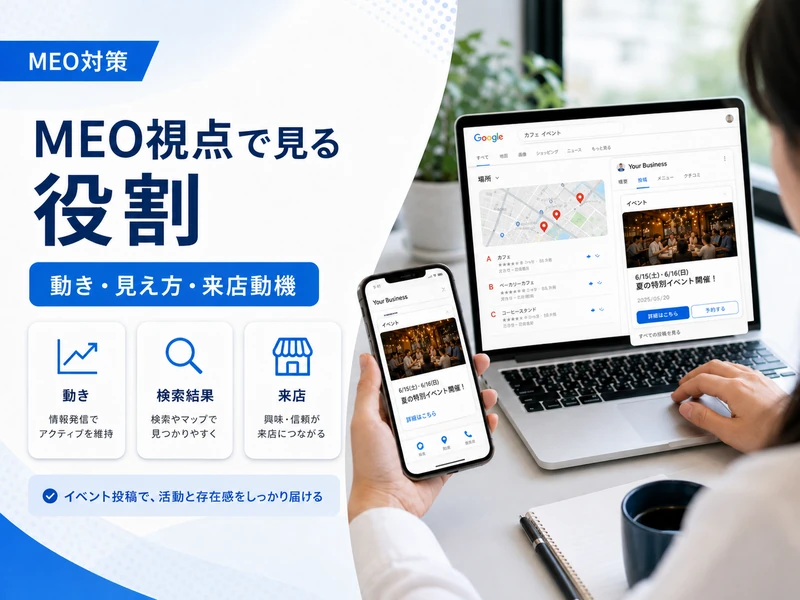
ここでは、イベント投稿がMEO対策の中でどんな役割を持つのかを整理します。
投稿機能そのものは検索順位に直接関わる要素ではありませんが、間接的な効果が期待できます。
プロフィールの動きを示す材料になる
Googleビジネスプロフィールは、継続的に情報が更新されているかどうかも見られています。
定期的なイベント投稿は、プロフィールが動いていることを示す材料のひとつになります。
更新が止まっているプロフィールよりも、動きのあるプロフィールのほうが利用者に良い印象を与えやすいでしょう。
検索結果での見え方に関わる
イベント投稿があると、検索結果やマップ上で他店との違いを示しやすくなります。
同じような業種の中で、開催中の催しがひと目でわかる点は大きな特徴です。
情報が何もない店舗と比べると、利用者が得られる判断材料の量に差が生まれます。
来店の動機づけにつながる
「今、何かやっている」という情報は、来店するかどうかを決める後押しになります。
特に期間限定の内容は、行動を早める効果が期待できる情報です。
「気になったときにすぐ確認できる」情報を用意しておくことが、来店につながる小さな一歩になります。
「最新情報」「特典」とイベント投稿の違い
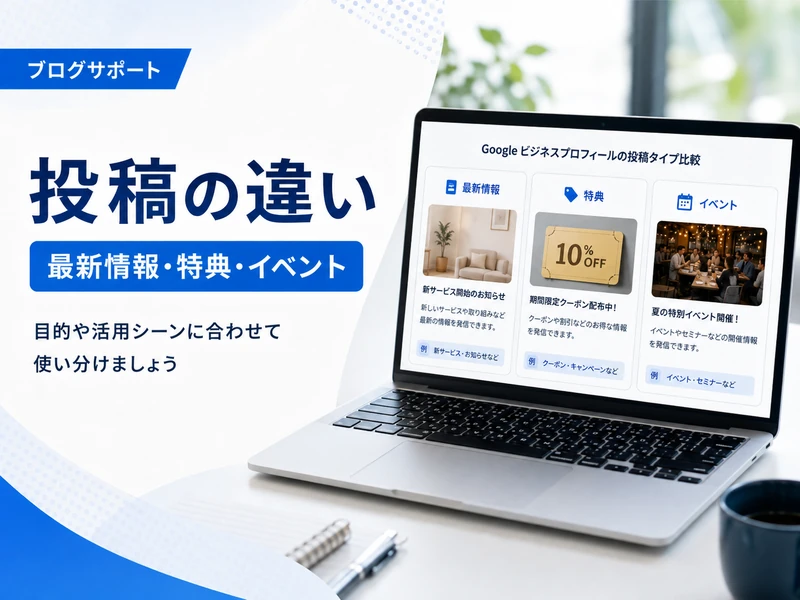
投稿機能の3種類は、内容によって使い分けることが基本です。
期間の有無やクーポンの有無で選ぶと、迷いにくくなります。
最新情報との違い
「最新情報」は、営業時間の変更やお知らせなど、期間を区切らない発信に向いています。
一方の「イベント」は、開始日と終了日を設定できる点が大きな違いです。
営業時間の変更や休業のお知らせなど、期間を区切りにくい内容は最新情報を選びましょう。
特典との違い
「特典」は、割引やクーポンコードなど、来店を後押しする内容に向いた投稿です。
イベントの中で割引も行う場合は、説明文にクーポン情報をあわせて記載する方法もあります。
どちらか一方に絞れない内容であれば、メインの目的がイベントか割引かで判断すると選びやすくなります。
業種による違い
投稿機能は、業種によって使えるタイプが異なる場合があります。
例えば宿泊業では、最新情報とイベントのみが利用でき、特典は表示されない仕組みです。
自分の店舗でどの投稿タイプが表示されるか、管理画面で事前に確認しておくとスムーズに進められます。
表示される投稿タイプがわからない場合は、管理画面の投稿メニューを実際に開いて確認するのが確実です。
イベント投稿を作る手順
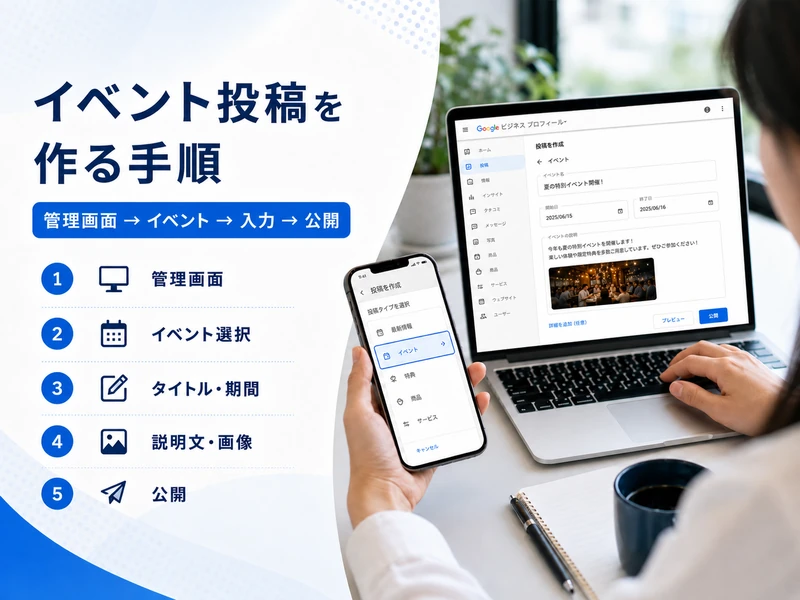
ここからは、実際にイベント投稿を作成する手順を紹介します。
パソコンでもスマートフォンでも、基本の流れは同じです。
手順1:管理画面を開く
オーナー権限のアカウントでGoogleビジネスプロフィールにログインします。
管理画面の「最新情報を追加」ボタンから投稿画面に進みます。
オーナー権限がない場合は、先にオーナー確認の手続きを済ませておく必要があります。
手順2:投稿の種類で「イベント」を選ぶ
投稿の種類として表示される「イベント」を選択します。
ここで「最新情報」や「特典」と間違えないよう注意しましょう。
種類によって入力できる項目が変わるため、最初の選択が重要なポイントになります。
手順3:タイトルと開催期間を入力する
イベント名と、開始日・終了日を入力します。
必要に応じて開催時間も設定できます。
手順4:説明文と画像を追加する
イベントの内容や見どころを説明文にまとめます。
雰囲気が伝わる画像を1枚以上添えると、投稿の印象が変わりやすくなります。
説明文には、開催場所や参加方法などの具体的な情報も盛り込んでおきましょう。
手順5:ボタンを設定して公開する
予約や詳細ページなど、行動を促すボタンを設定できます。
内容を確認したら公開し、プレビューで表示を最終チェックします。
公開後も内容の修正はできるため、気づいた点があれば早めに直しておきましょう。
イベント投稿で効果を高めるコツ5つ
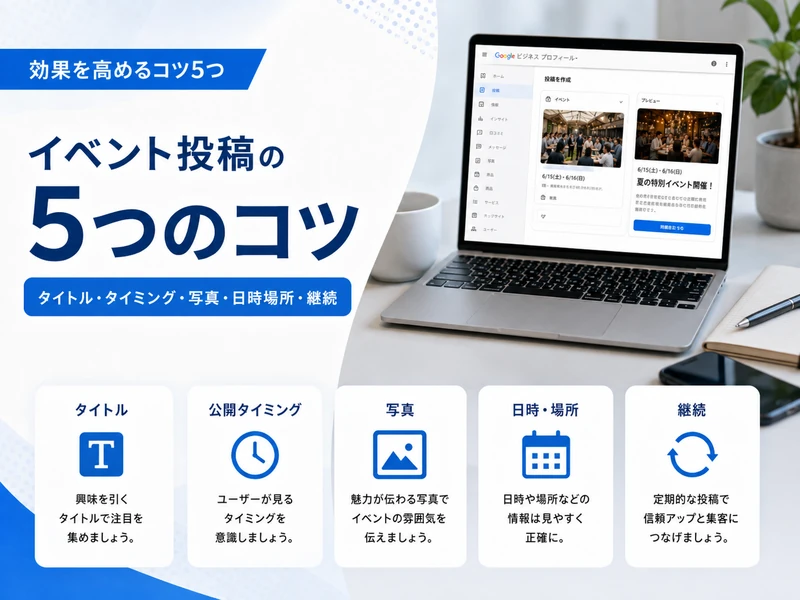
ここでは、イベント投稿をより多くの人に届けるためのコツを紹介します。
- わかりやすいタイトルにする
- 開催期間の余裕をもって公開する
- 写真は現地の雰囲気が伝わるものを選ぶ
- 説明文に日時と場所を明記する
- 定期的に新しい投稿を追加する
それぞれ詳しく見ていきましょう。
コツ1:タイトルは内容が伝わる言葉にする
タイトルは、検索結果でもマップ上でも目に入りやすい部分です。
何のイベントかがひと目でわかる言葉を選ぶと、内容が伝わりやすくなります。
専門用語よりも、日常的に使われる言葉を選ぶほうが読み手には伝わりやすいでしょう。
コツ2:公開のタイミングに余裕をもたせる
開催直前だけの公開では、目にする人が限られてしまいます。
準備が整い次第、早めに公開しておくと情報が届く期間を長くできます。
特に予約が必要なイベントは、早めの公開が申し込みの機会を増やすことにつながります。
コツ3:写真で雰囲気を伝える
文章だけでは伝わりにくい会場の様子や商品の魅力は、写真が大きな役割を持ちます。
明るく見やすい写真を選ぶことで、投稿の印象が良くなりやすいです。
コツ4:説明文に日時と場所を書く
タイトルだけでは伝えきれない詳細を、説明文で補います。
開催日時・場所・参加方法を具体的に書いておくと、読んだ人が行動しやすくなります。
「誰向けのイベントか」まで書いておくと、対象となる読者に届きやすくなります。
コツ5:投稿を継続する
1回だけの投稿よりも、定期的に情報を発信しているアカウントの方が動きのある印象を与えます。
イベントがない時期は、最新情報や特典の投稿で更新を続ける方法もあります。
過去の投稿を見返して、反応がよかった内容の傾向をつかんでおくのもおすすめです。
画像サイズと文字数の目安
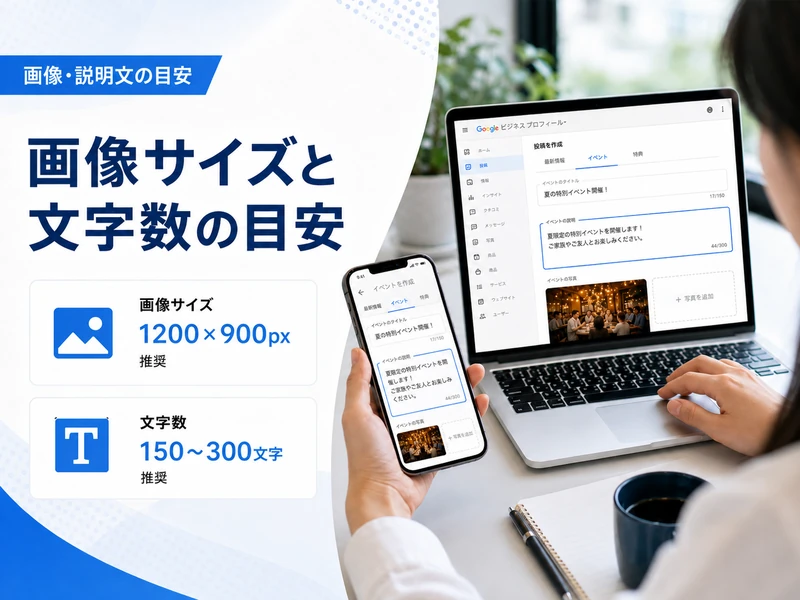
投稿の見え方を整えるうえで、画像サイズと文字数も確認しておきたいポイントです。
画像サイズの目安
投稿に使う画像は、横1200ピクセル×縦900ピクセル程度が安定して表示されやすいとされています。
画像は複数枚を添付できますが、1枚目が投稿の表紙として表示される点も覚えておきましょう。
暗すぎる写真やぼやけた写真は、内容が伝わりにくくなるため避けたほうがよいでしょう。
説明文の文字数の目安
説明文は、全角で75文字から150文字程度に収めると、表示が整いやすくなります。
長すぎる文章は途中で省略されてしまうことがあるため、伝えたい内容を絞ることが大切です。
結論を先に書き、詳細をあとに続ける順番にすると、短い文章でも内容が伝わりやすくなります。
イベント投稿で気をつけたいポイント
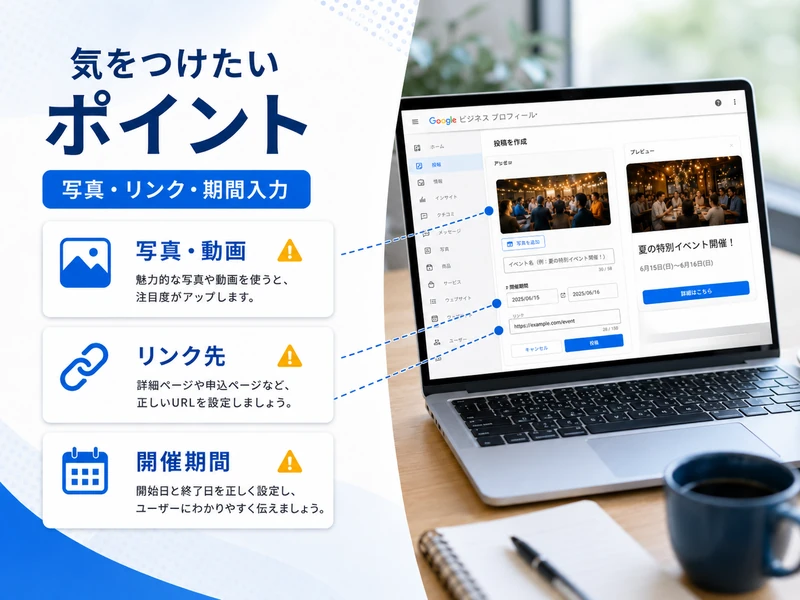
最後に、投稿する前に確認しておきたい注意点をまとめます。
写真・動画のポリシー
投稿する写真や動画は、Googleのコンテンツポリシーに沿ったものである必要があります。
無関係な画像や、著作権に関わる画像は避けるようにしましょう。
他者が撮影した写真を使う場合は、事前に使用の許可を得ておくことも大切です。
- 権利関係の確認:写真の撮影者や所有者に使用の可否を確認する
- 被写体への配慮:参加者が写っている場合は掲載の同意を得る
リンク先の設定
ボタンに設定するリンク先は、公式サイトや予約ページなど信頼できるページにします。
関係のないページへのリンクは、表示に影響する場合があるため避けたほうがよいでしょう。
リンク先のページが正しく表示されるかどうかも、公開前に確認しておきましょう。
開催期間の入力ミス
開始日と終了日を誤って入力すると、意図した期間に表示されない原因になります。
公開前にプレビューで日付を確認する習慣をつけておきましょう。
スタッフ間で情報を共有し、入力の担当者を決めておくとミスを減らせます。
よくある質問
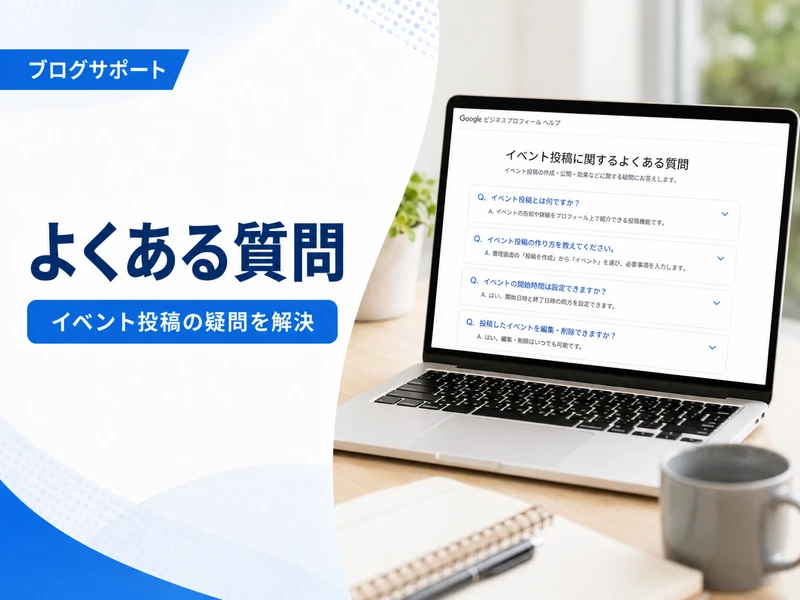
イベント投稿と最新情報の投稿は、どちらを使えばいいですか。
開催期間が決まっている催しならイベントが向いています。期間を区切らないお知らせは最新情報を使いましょう。詳しくは「最新情報」「特典」とイベント投稿の違いをご覧ください。
イベント投稿に画像は必須ですか。
必須ではありませんが、画像があると内容が伝わりやすくなります。目安のサイズは画像サイズと文字数の目安で紹介しています。
投稿できる期間に上限はありますか。
開始日と終了日を設定した期間だけ表示される仕組みです。作成手順はイベント投稿を作る手順で確認できます。
どんな業種でもイベント投稿は使えますか。
業種によって表示される投稿タイプが異なる場合があります。管理画面でイベント投稿の基本とあわせて確認しておきましょう。
イベント投稿の反応を高めるにはどうすればいいですか。
タイトルや写真、公開タイミングを工夫すると効果を高めやすくなります。具体的な方法はイベント投稿で効果を高めるコツをご覧ください。
まとめ:Googleビジネスプロフィールのイベント投稿を活用しよう
Googleビジネスプロフィールのイベント投稿は、開催期間が決まった催しを直接アピールできる機能です。
「最新情報」「特典」との違いを理解し、目的にあわせて使い分けることが第一歩になります。
タイトルや写真、公開のタイミングを工夫すれば、より多くの人にイベントの情報を届けやすくなります。
難しい操作は必要ないため、まずは1件、実際の管理画面から作成してみることをおすすめします。
投稿の内容は、公開後もあとから編集できます。
気になるイベントがあれば、まずは1件作成し、表示のされ方を確認してみましょう。
小さな一歩からでも、プロフィール全体の印象を少しずつ整えていけます。