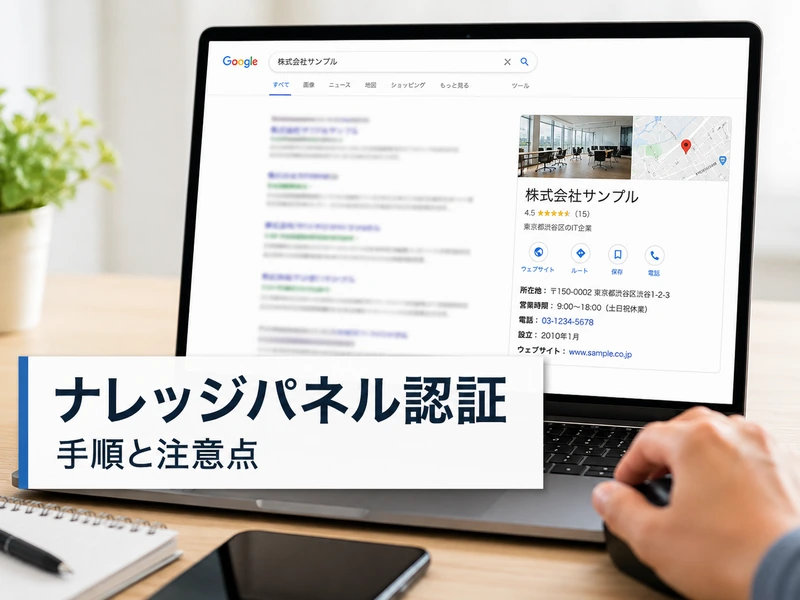

この記事では、ナレッジパネルの認証を受ける手順について解説します。
認証を受けると、間違った情報の修正を提案できるようになります。
手順自体はシンプルですが、ボタンが表示されない場合やエラーが出る場合の対処法も知っておくと安心です。
この記事でわかること
読み進めれば、今日から申請作業に着手できます。
ナレッジパネルの認証を受けるとはどういうことか
最初に、認証の基本的な意味を整理します。
普段なんとなく見ているナレッジパネルですが、仕組みを知ると対応がスムーズになります。
ナレッジパネルとナレッジグラフの関係
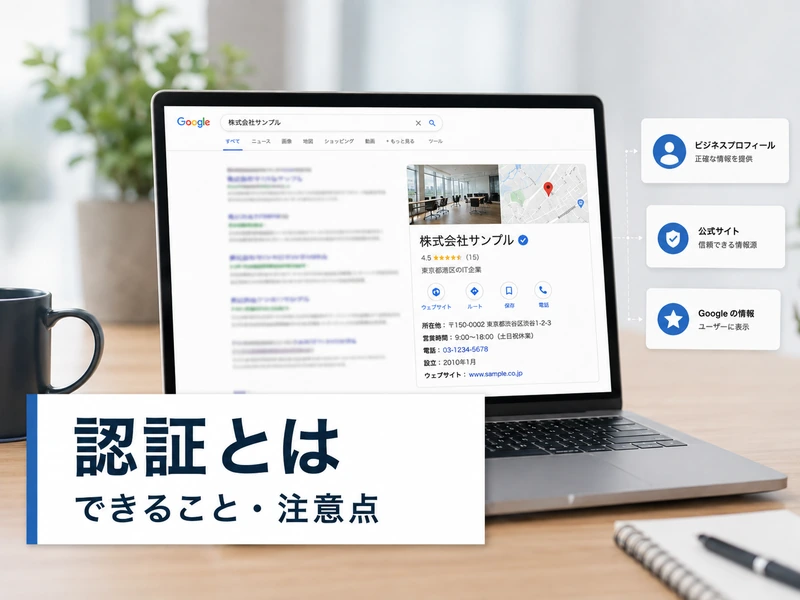
ナレッジパネルは、検索結果の右側や上部に表示される情報ボックスのことです。
この情報は「ナレッジグラフ」と呼ばれるデータベースをもとに、Googleが自動で生成しています。
そのため、ナレッジグラフに登録された情報が古いと、ナレッジパネルの表示も古いままになります。
認証するとできるようになること
認証を受けると、ナレッジパネルの情報について修正を提案できるようになります。
具体的には、写真の変更や経歴・プロフィールURLなどの修正提案が可能です。
あわせて「Google の検索結果に投稿」機能を使い、最新情報を発信できる場合もあります。
投稿した内容は、初期設定では一定期間だけ検索結果に表示される仕組みになっています。
どれくらいの人に見られたかを、あとからレポートとして確認できる点も便利です。
認証を受ける前に知っておきたい注意点
認証は個人でも法人の担当者でも申請できますが、対象となるエンティティ本人であることが前提です。
本人以外が代理で申請する場合は、代理であることが分かる形で手続きを進める必要があります。
あわせて、申請前に検索結果へ表示されている情報の誤りを一通り洗い出しておくと、後の修正提案がスムーズになります。
ナレッジパネルの認証を受ける手順【5ステップ】
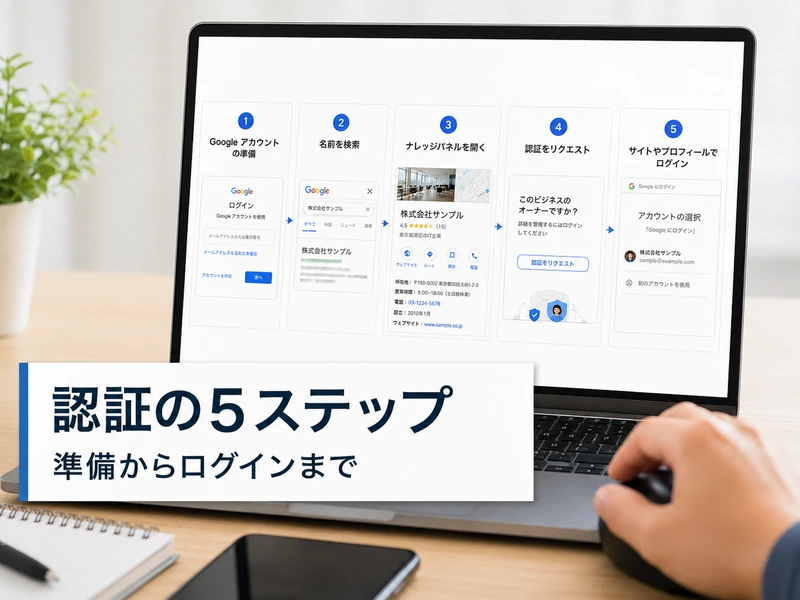
ここからは、実際の申請手順を順番に説明します。
特別な準備は不要で、Googleアカウントさえあればすぐに始められます。
次のH3の流れに沿って、上から順に進めてみてください。
申請の流れ
- Googleアカウントを準備する
- 自分やエンティティを検索してナレッジパネルを表示する
- 「ナレッジパネルの認証を受ける」をクリックする
- 表示された情報を確認する
- 対象のサイトやプロフィールでログインする
それでは、各ステップを具体的に見ていきましょう。
Googleアカウントを準備する
まだGoogleアカウントを持っていない場合は、事前に作成しておきます。
個人でも法人の担当者としてでも、通常のGoogleアカウントで申請を進められます。
ログインした状態のまま、次のステップに進みます。
自分やエンティティを検索してナレッジパネルを表示する
Google検索で、自分の名前や会社名、店舗名などを検索します。
検索結果にナレッジパネルが表示されれば、次の操作に進めます。
表示されない場合は、まだGoogleにエンティティとして認識されていない可能性があります。
この場合はナレッジパネルの表示自体を待つ必要があり、認証だけを急いで進めることはできません。
スマートフォンから検索・申請する場合
パソコンだけでなく、スマートフォンからも同じ流れで申請できます。
ナレッジパネルの表示位置がやや異なり、メニューアイコンから該当の項目を選ぶ形になります。
「ナレッジパネルの認証を受ける」をクリックする
ナレッジパネルの概要セクション下部にあるボタンをクリックします。
モバイル端末の場合は、メニューアイコンから同じ項目を選べます。
表示された情報を確認する
クリック後、確認画面に表示された情報を一つずつチェックします。
自分に関する情報として正しいかどうかを確認しておきましょう。
対象のサイトやプロフィールでログインする
最後に、YouTube・Search Console・X・Facebookのいずれかにログインして本人確認を行います。
Googleが関連サイトを特定できない場合は、追加の情報提供を求められることがあります。
認証に使えるアカウントの種類
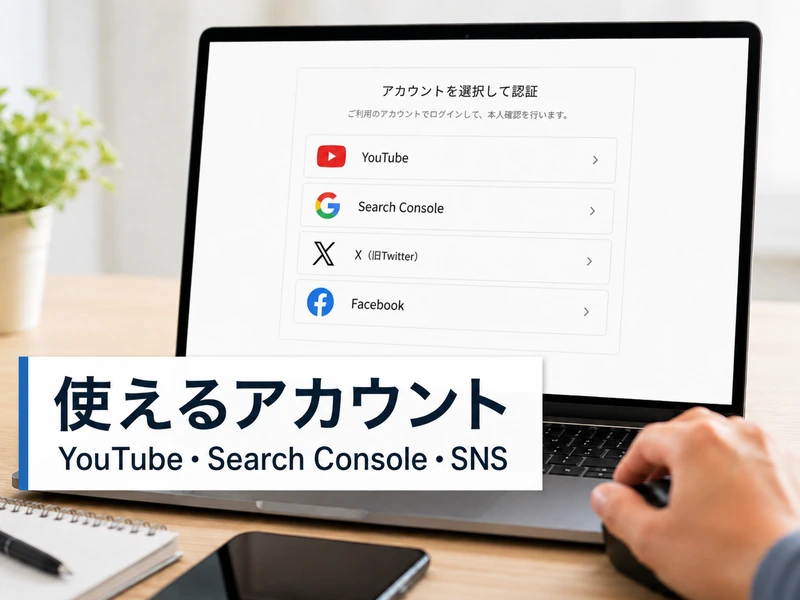
本人確認に使えるアカウントは複数あります。
どれを選べばよいか、それぞれの特徴を確認しておきましょう。
| アカウント | 向いているケース |
|---|---|
| YouTube | 動画で活動しているクリエイターや企業チャンネル運営者 |
| Search Console | 公式サイトの所有者登録がすでに済んでいる担当者 |
| X | 公式アカウントとして日常的に発信している場合 |
| 公式ページを運用している場合 |
YouTubeアカウントを使う場合
チャンネル運営者本人としてログインすれば、比較的スムーズに確認が進みます。
ただし1つのチャンネルに複数の所有者は設定できない点に注意が必要です。
Search Consoleを使う場合
公式サイトの所有者としてSearch Consoleに登録済みであれば、この方法が使えます。
未登録の場合は、先にサイト所有者としての追加を済ませておきます。
XやFacebookを使う場合
普段から公式アカウントとして運用しているSNSがあれば、こちらも選択肢になります。
ログインした状態で手続きを進めれば、関連付けが自動で保存されます。
認証ボタンが表示されないときの対処法
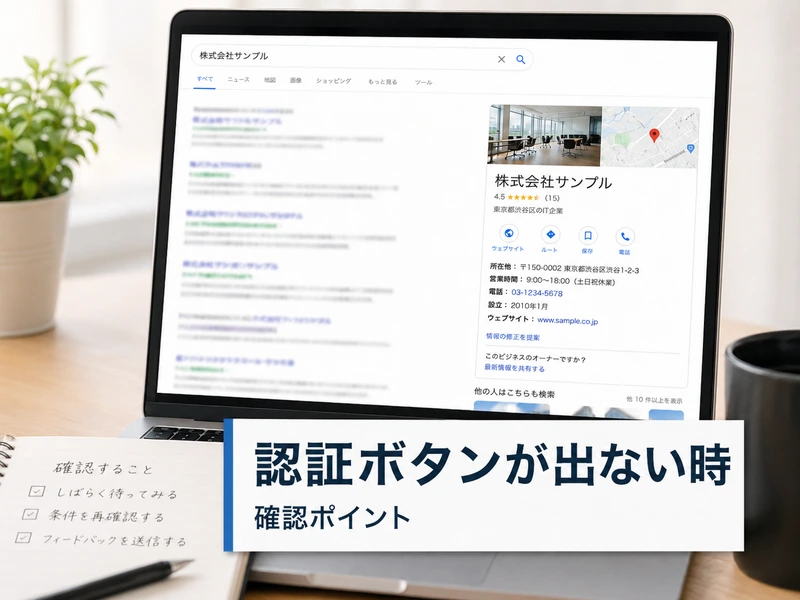
手順通りに検索しても、ボタンが見当たらないケースがあります。
その場合にどう対応すればよいか、順番に整理します。
あわてず、次のH3の内容を確認してみてください。
すべてのナレッジパネルが認証対象ではない
現時点では、すべてのナレッジパネルで認証を受けられるわけではありません。
これはGoogle公式のヘルプでも明記されている仕様です。
ボタンが出るまで定期的に確認する
認証オプションは、時間の経過とともに表示されるようになる場合があります。
数日おきに検索し直して、ボタンの有無を確認してみましょう。
検索する端末やブラウザによって表示結果が変わることもあるため、複数の環境で確認してみるのもおすすめです。
ボタンが出ない間はフィードバックで情報修正を提案する
認証ボタンが表示されない間も、フィードバック機能から修正提案が可能です。
ナレッジパネル下部の「フィードバック」から、間違いを報告できます。
「すでに他のユーザーが管理しています」と表示されたときの対処法
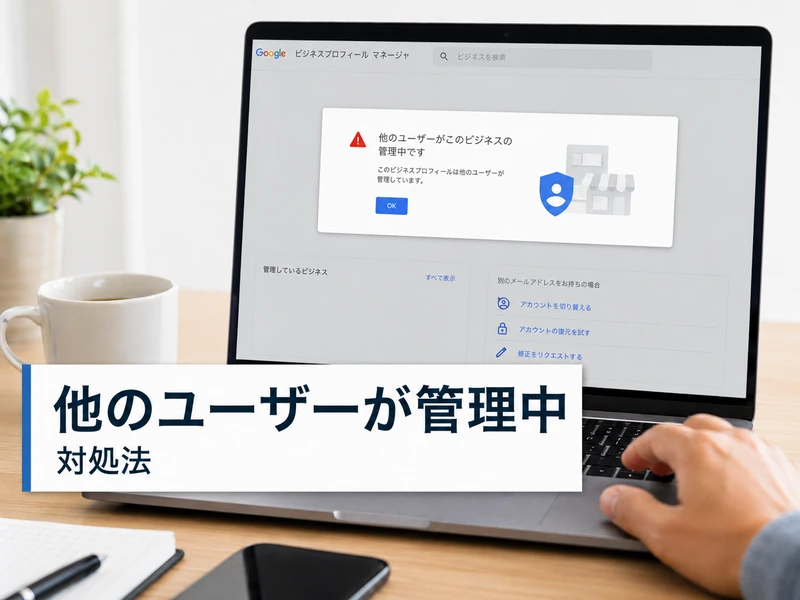
認証ボタンをクリックした際に、別のエラーが出ることもあります。
ここでは代表的なエラーとその解決の流れを紹介します。
心当たりがない場合でも、落ち着いて次の手順を試してみてください。
まず正しいメールアドレスでログインしているか確認する
ナレッジパネルの身元確認に使ったメールアドレスでログインしているか、まず確認します。
正しいアカウントでログインすると、フィードバックが優先的に審査されやすくなります。
複数のGoogleアカウントを使い分けている場合は、ブラウザのプロフィール切り替えでログイン状態を見直してみてください。
フィードバックから事実の修正を提案する
ナレッジパネル下部のフィードバックから、旗アイコンをクリックして事実を編集します。
修正内容とその根拠となるURLを記載して送信します。
管理者が分からない場合はアカウント復元プロセスを使う
社内の誰も申請していないのに管理者がいる場合は、アカウント復元プロセスを利用します。
現在のオーナーや管理者にメールが送られ、返信を3営業日ほど待つ流れになります。
期限内に返信がなければ、あらためて認証の申請を受け付けてもらえます。
認証後にできることとユーザー管理
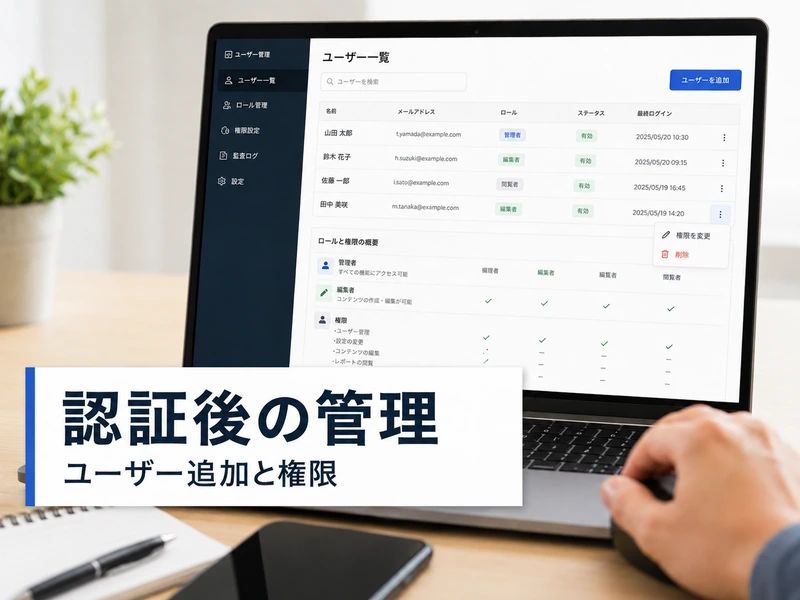
認証が完了すると、管理体制を整えるための機能も使えるようになります。
複数人で情報を管理したい場合に役立つ機能です。
ユーザーを追加して代表者を増やす
認証後は、Contributor Studioから新しいユーザーを招待できます。
招待したいメールアドレスを入力し、権限を選んで送信するだけです。
複数の担当者で運用している会社であれば、あらかじめ2〜3名を登録しておくと引き継ぎがしやすくなります。
権限を後から変更する方法
登録した権限は、あとから変更することもできます。
ユーザー名の横にあるメニューから、管理者権限の削除やユーザーの削除、オーナー権限の譲渡を選べます。
オーナー権限の譲渡は、現在のオーナー本人でなければ操作できない点に注意してください。
管理者・オーナー・投稿者の権限の違い
3つの権限には、それぞれできる範囲に差があります。
| 権限 | できること |
|---|---|
| 管理者 | 変更の提案に加えて、ユーザーの追加や削除も可能 |
| オーナー | アカウントの主担当者。管理者と同等の権限を持つ |
| 投稿者 | ナレッジパネルの変更提案のみ可能 |
ナレッジパネルとGoogleビジネスプロフィールの違い
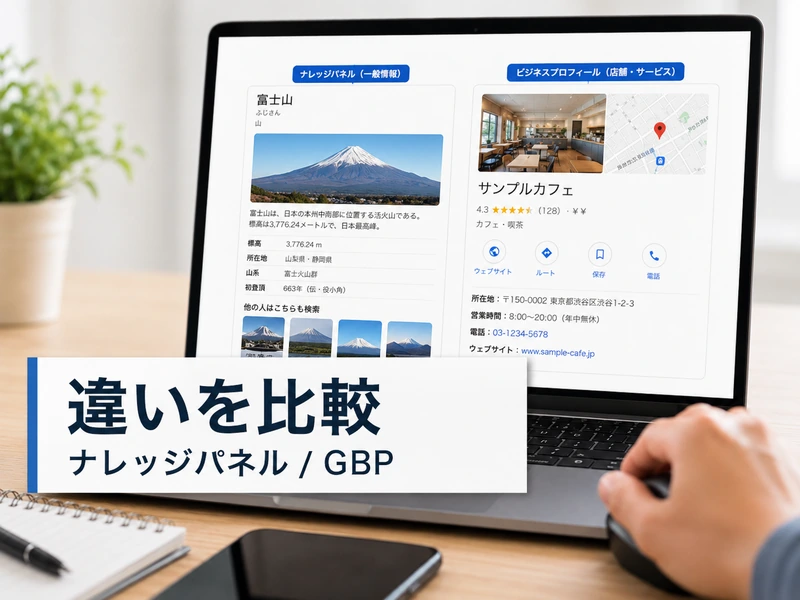
似た用語として「Googleビジネスプロフィール」があります。
両者は混同されやすいため、ここで違いを整理しておきます。
ナレッジパネルは検索全体に表示される情報
ナレッジパネルは、人物・企業・作品など幅広いエンティティに表示される情報です。
検索エンジン側が自動生成する点が特徴です。
ビジネスプロフィールは店舗・サービス提供地域に特化した情報
一方でビジネスプロフィールは、特定の場所やサービス提供地域を持つビジネス向けの機能です。
営業時間や地図、口コミへの返信など、来店・来社を意識した情報の管理に向いています。
両方に情報がある場合の見え方
会社名で検索すると、ナレッジパネルの中にビジネスプロフィールの情報が組み込まれて表示されることがあります。
そのため、どちらの情報を更新すればよいか迷ったときは、表示されている項目の種類から判断すると分かりやすくなります。
個人と法人で準備しておきたいことの違い
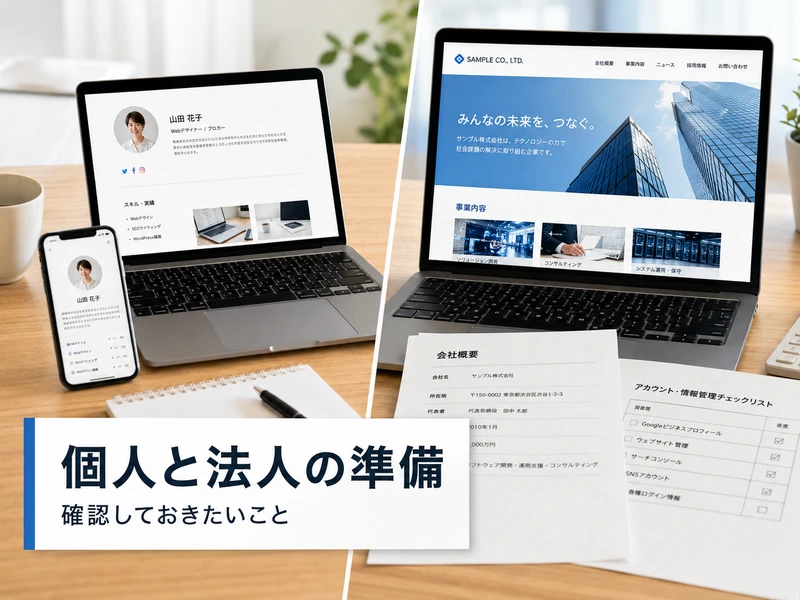
個人と法人とでは、申請前に確認しておくポイントが少し異なります。
該当するほうを確認してから、申請に進んでみてください。
個人・クリエイターの場合
ペンネームや芸名で活動している場合、本名との紐付けが正しく認識されているかを確認しておきます。
YouTubeやSNSの公式アカウントを普段から本人名義で運用していると、確認がスムーズに進みやすくなります。
法人・店舗の場合
会社名で申請する場合は、公式サイトがSearch Consoleに登録済みかどうかを事前に確認しておきます。
担当者が異動する可能性がある場合は、認証後に複数の管理者を登録しておくと安心です。
よくある質問
最後に、ナレッジパネルの認証についてよく聞かれる質問をまとめました。
ナレッジパネルの認証は無料ですか?
はい、認証申請そのものに費用はかかりません。手順は認証を受ける5つの手順で紹介した流れの通りです。
認証にはどれくらい時間がかかりますか?
ケースによって異なり、数時間から数日かかることもあります。追加の確認が必要な場合は申請手順内の情報確認ステップが影響します。
個人でもナレッジパネルの認証を受けられますか?
はい、個人の名前やペンネームでもナレッジパネルが表示されていれば申請できます。使えるアカウントは認証に使えるアカウントの種類を参考にしてください。
認証を受けたのに情報が反映されないのはなぜですか?
認証と情報修正は別の手続きです。反映されない場合はフィードバックからの修正提案を試してみてください。
認証を取り消す・担当者を変更することはできますか?
オーナー権限があれば、担当者の追加や削除、権限譲渡が可能です。詳しくはユーザー管理の項目をご覧ください。
まとめ:ナレッジパネルの認証を受ける手順を押さえておこう
ナレッジパネルの認証は、検索してボタンをクリックし、関連アカウントでログインするだけの流れです。
ボタンが出ない場合やエラーが出た場合も、対処法を知っていれば落ち着いて進められます。
まずは自分の名前や会社名で検索し、ナレッジパネルの表示状況を確認するところから始めてみましょう。
認証を済ませておけば、今後情報が変わったときもスムーズに修正提案ができます。