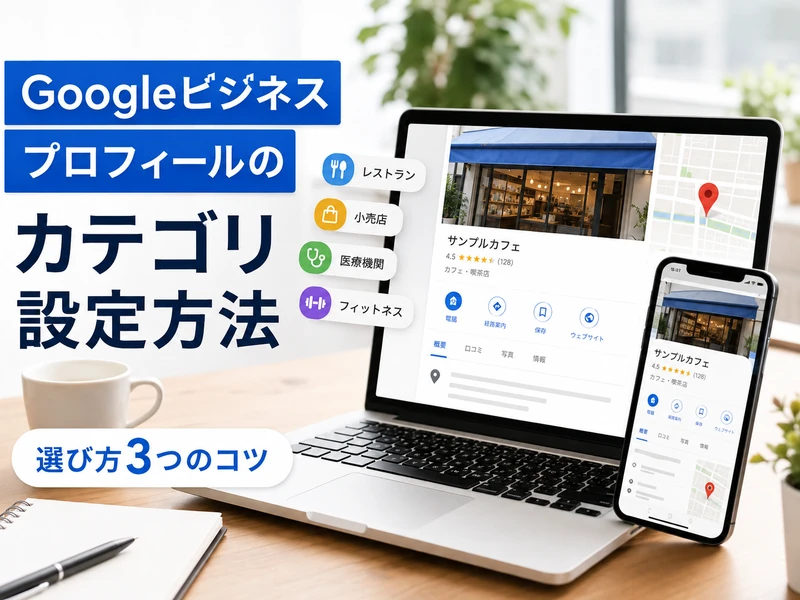

この記事では、Googleビジネスプロフィールのカテゴリ設定について解説します。
カテゴリは検索結果の表示されやすさに関わる項目です。
正しい選び方を知れば、自店に合ったお客さんに見つけてもらいやすくなります。
この記事でわかること
実際の操作手順や注意点まで、順番に確認していきましょう。
Googleビジネスプロフィールのカテゴリとは?役割をチェック
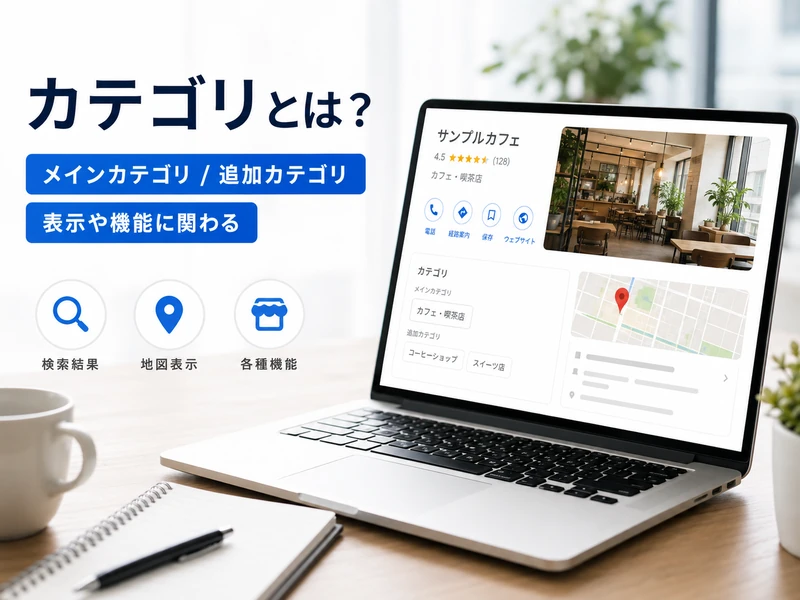
カテゴリとは、自店の事業内容をGoogleに伝えるためのラベルです。
検索したユーザーとお店を結びつける役割を持っています。
まずは、次の3つの視点から役割を整理しましょう。
それぞれ具体的に見ていきます。
カテゴリはメインカテゴリと追加カテゴリの2種類がある
Googleビジネスプロフィールのカテゴリには、メインカテゴリと追加カテゴリがあります。
メインカテゴリは、事業内容を特によく表す1つのカテゴリです。
追加カテゴリは、メインカテゴリだけでは伝えきれない事業内容を補うためのものです。
- メインカテゴリ:事業を一言で表す軸
- 追加カテゴリ:メインを補うサブの説明
たとえばメインカテゴリが「カフェ・喫茶店」なら、追加カテゴリに「テイクアウト」を設定するイメージです。
まずはメインカテゴリを軸に考え、そのうえで追加カテゴリを検討する流れが分かりやすいでしょう。
カテゴリが検索結果の表示に関わる理由
カテゴリは、検索結果の表示順位に影響する要素のひとつです。
Googleは、関連性・距離・知名度などを組み合わせて表示順位を決めています。
このうち関連性の判断材料として、設定したカテゴリが使われています。
- 関連性:カテゴリや情報が検索語とどれだけ合うか
- 距離・知名度:関連性以外の表示順の要素
事業内容とかけ離れたカテゴリを選ぶと、狙ったキーワードで表示されにくくなります。
反対に、事業内容に近いカテゴリを選べば、探しているユーザーに見つけてもらいやすくなります。
カテゴリごとに使える機能が変わる仕組み
カテゴリを設定すると、業種によって使える機能が変わります。
たとえばレストランのカテゴリでは、オンライン注文や予約、メニューのリンクを追加できます。
健康美容ビジネスのカテゴリでは、予約ボタンやサービスメニューの更新ができます。
- 飲食系:オンライン注文やメニュー掲載
- 美容系:予約ボタンやサービスメニュー
つまりカテゴリの選び方次第で、プロフィールに表示できる情報の幅も変わるということです。
自店に合った機能を使うためにも、カテゴリ選びは丁寧に行いましょう。
メインカテゴリの選び方で気をつけたいポイント
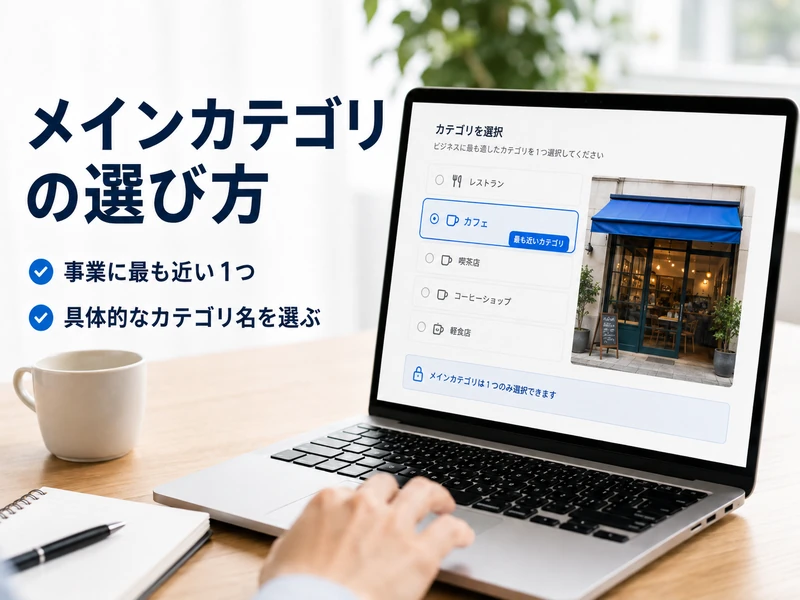
メインカテゴリは1つしか設定できないため、選び方が特に重要です。
ここでは、次の3つのポイントから選び方を確認します。
1つずつ整理していきましょう。
事業内容に特に近いカテゴリを選ぶ考え方
メインカテゴリは、自店の事業内容に特に近いものを選びます。
複数の事業をしている場合でも、売上の中心となっている事業を基準に考えましょう。
たとえば、料理も提供するけれど中心はコーヒーというお店なら、カフェ系のカテゴリが基準になります。
- 基準:お客さんに聞かれたときに答える内容
- 迷ったら:売上の中心となる事業を優先
迷ったときは、お客さんに「何のお店ですか」と聞かれたときに答える内容を思い出すと選びやすくなります。
その答えに近いカテゴリ名を、候補の中から探してみてください。
具体的なカテゴリ名を選ぶメリット
カテゴリ名は、できるだけ具体的なものを選ぶことが推奨されています。
Google公式ヘルプでも「サロン」ではなく「ネイルサロン」を選ぶよう案内されています。
具体的なカテゴリ名を選ぶと、検索したいユーザーの意図とマッチしやすくなります。
- NG例:サロン、店
- OK例:ネイルサロン、ラーメン店
抽象的なカテゴリ名のままにしておくと、事業内容が伝わりにくくなってしまいます。
入力欄に業種名を打ち込み、候補の中から近い表現を探してみましょう。
メインカテゴリは1つしか設定できない点
メインカテゴリは、1つのビジネスプロフィールにつき1つしか設定できません。
そのため、複数の事業を1つのプロフィールにまとめようとすると無理が出てしまいます。
異なる場所や営業時間で提供しているサービスがある場合は、別のプロフィールを作ることが案内されています。
- 1事業=1メインカテゴリが基本
- 別事業は別プロフィールで管理
本屋の中にカフェがある場合も、カフェ側で独立したプロフィールを用意する形になります。
自店がこのケースに当てはまらないか、事前に確認しておくとスムーズです。
追加カテゴリの選び方と設定できる数
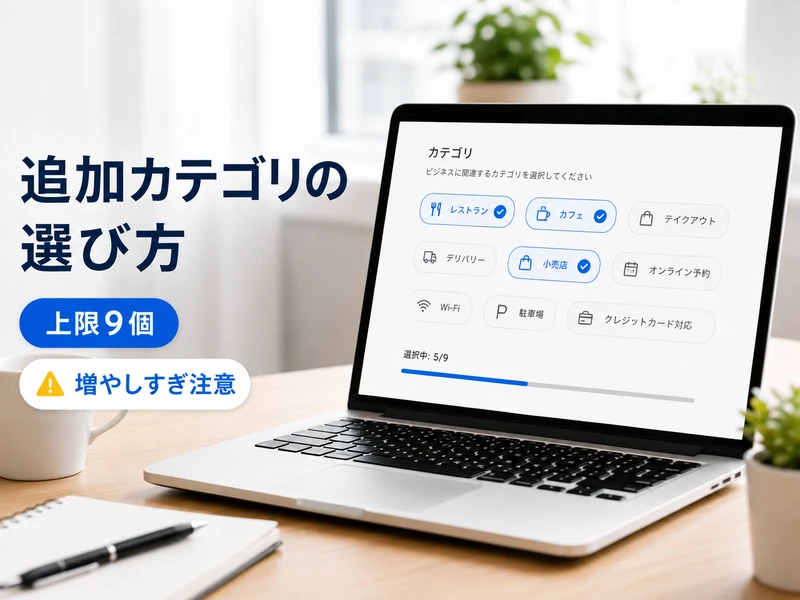
追加カテゴリは、メインカテゴリを補足するためのものです。
ここでは、次の3つのポイントを確認します。
設定の目安として参考にしてください。
追加カテゴリの上限は9個とされている
追加カテゴリは、上限9個までとされています。
メインカテゴリと合わせると、合計10個まで設定できる計算です。
ただしこの上限数は実務上の目安として広く知られているもので、Google公式ヘルプには明確な数の記載が現時点ではありません。
- 追加カテゴリ:上限9個が目安
- メイン+追加:合計10個が目安
数を追うのではなく、事業の中心に関わるカテゴリを厳選する意識で選びましょう。
次の項目で、絞り込みの考え方を確認します。
追加カテゴリを増やしすぎない方がいい理由
追加カテゴリは、多く設定するほど有利になるわけではありません。
関係の薄いカテゴリを増やすと、事業内容がぼやけてしまいます。
結果として、狙いたいキーワードでの表示が弱くなることもあります。
- 数より関連性を優先する
- 事業の中心に関わるものだけ選ぶ
Googleも、できるだけ少ないカテゴリ数で設定するよう案内しています。
売上の中心となっている事業に関わるものだけを選ぶよう意識しましょう。
併設サービスがある場合の追加カテゴリの考え方
店内でカフェスペースを併設しているような場合、追加カテゴリで補うことができます。
たとえばメインカテゴリが「カフェ・喫茶店」で、軽食も提供しているなら「軽食店」を追加する形です。
テイクアウトに対応しているなら「テイクアウト」を追加カテゴリに含めることもできます。
- 同一運営内の関連サービスは追加カテゴリでOK
- 独立した別事業は別プロフィールが必要
ただし、独立して運営している別事業の場合は、追加カテゴリではなく別のプロフィールが必要になるケースもあります。
このケースについては、後ほど詳しく解説します。
カテゴリを変更・追加する手順
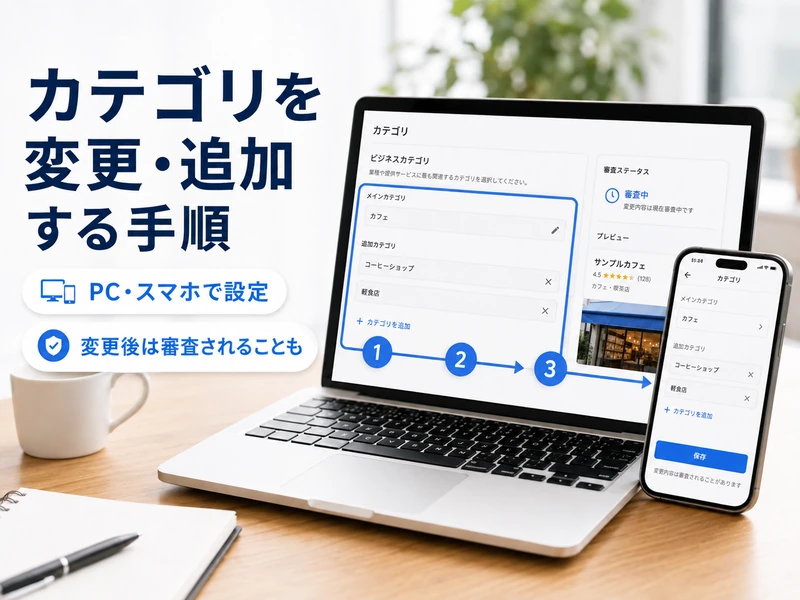
ここからは、実際にカテゴリを変更・追加する手順を確認します。
パソコンとスマホ、それぞれの操作方法を紹介します。
自分が使いやすい方法で試してみてください。
パソコンでの変更手順
パソコンの場合は、Googleビジネスプロフィールマネージャーにログインします。
対象のビジネスを選び、「情報」または「プロフィールを編集」を開きます。
ビジネスカテゴリの項目にある編集アイコンをクリックします。
- 手順1〜3:ログイン→情報→編集アイコン
- 手順4〜5:カテゴリ入力→保存
候補の中から近いカテゴリ名を入力して選択し、保存します。
保存後は、変更内容が反映されるまでしばらく時間がかかる場合があります。
スマホアプリでの変更手順
スマホの場合は、Googleマップアプリまたはビジネスプロフィールアプリを使います。
ビジネスプロフィールを開き、「すべて表示」から編集項目を表示します。
カテゴリ欄の編集アイコンをタップし、追加したいカテゴリ名を入力します。
- アプリ:Googleマップまたはビジネスプロフィールアプリ
- 操作:すべて表示→カテゴリ編集→保存
候補の中から選択して保存すれば、操作は完了です。
パソコンと同じく、反映までに時間がかかる場合があります。
変更後に審査が入るタイミング
オーナー確認済みのビジネス情報への編集は、審査されることがあります。
審査には、通常は最長10分ほどかかりますが、場合によっては最長30日ほどかかることもあります。
審査中は「保留中」と表示され、完了すると通知が届きます。
- 通常:最長10分ほどで完了
- 場合により:最長30日ほどかかることも
変更内容の正確性が確認できない場合は、不承認となることもあります。
不承認になった場合は、再審査を請求できる場合があります。
カテゴリを変更しても反映されないときに確認したいこと
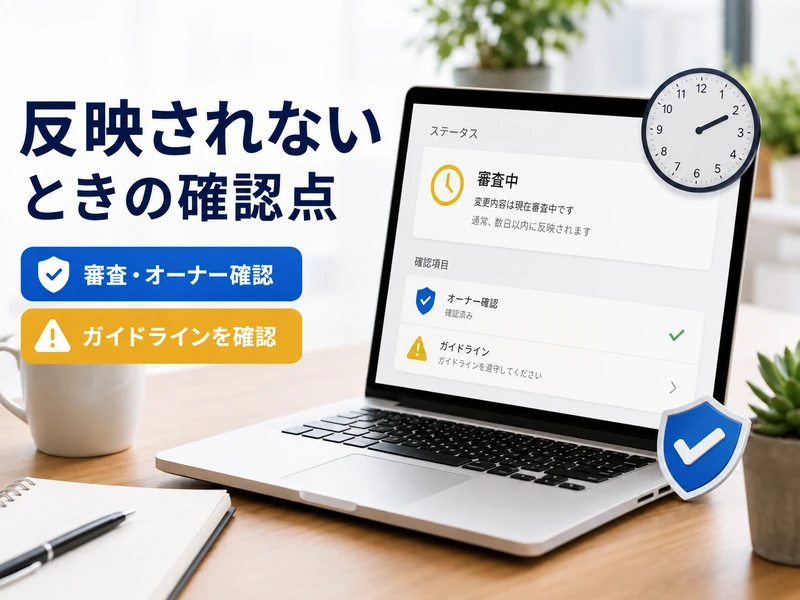
カテゴリを変更したのに反映されないと、不安になりますよね。
そんなときは、次の3つの原因を確認してみましょう。
順番に見ていきましょう。
審査に時間がかかっているケース
まず考えられるのが、審査に時間がかかっているケースです。
通常は短時間で終わりますが、内容によっては最長30日ほどかかることがあります。
数日程度であれば、完了を待ってみましょう。
- 確認場所:プロフィールを編集セクション
- 表示:保留中なら審査中の状態
編集内容は「プロフィールを編集」セクションで、審査状況を確認できます。
保留中と表示されている間は、通常通りの流れと考えて問題ありません。
オーナー確認が済んでいないケース
次に考えられるのが、オーナー確認が済んでいないケースです。
オーナー確認が完了するまでは、カテゴリの変更が反映されません。
確認方法には、はがきや電話番号による認証などいくつかの種類があります。
- 確認方法:はがき・電話番号など
- 注意:確認完了まで反映されない
確認方法によっては、完了までに時間がかかることもあります。
メインカテゴリを変更したい場合は、早めに手続きを進めておくとスムーズです。
ガイドラインに沿っていないと判断されたケース
最後に考えられるのが、ガイドラインに沿っていないと判断されたケースです。
変更内容の正確性をGoogleが確認できない場合、変更が承認されないことがあります。
事業内容とかけ離れたカテゴリを設定すると、この対象になりやすくなります。
- 対処:選んだカテゴリと事業内容の一致を見直す
- 不承認時:再審査を請求できる場合がある
不承認になった場合は、再審査を請求できる場合があります。
まずは選んだカテゴリが事業内容に合っているか、見直してみましょう。
併設店舗・複数事業がある場合のカテゴリの考え方
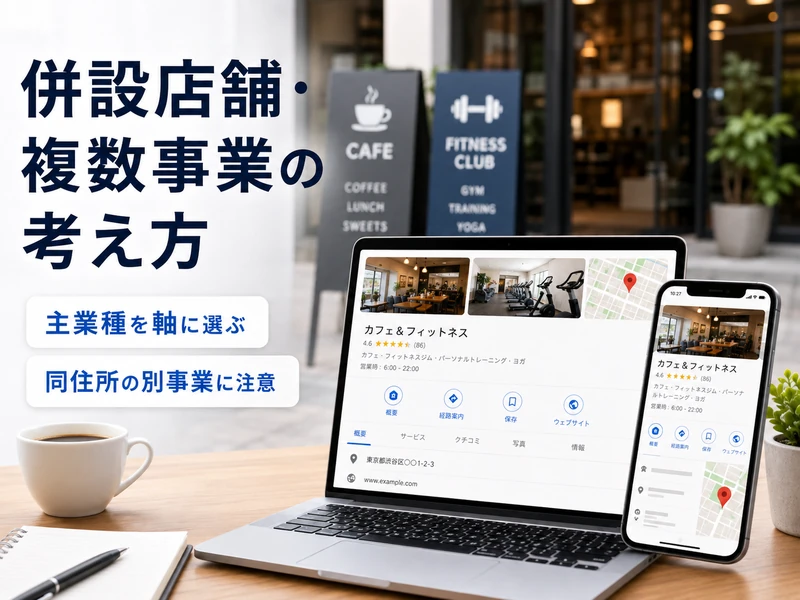
複数の事業や店舗を運営している場合、カテゴリ設定に迷う方も多いです。
ここでは、次の3つのケースを確認します。
自店のケースに近いものを探してみてください。
カフェ併設フィットネスクラブのような例
独立運営のカフェが併設されているフィットネスクラブを例に考えてみましょう。
この場合、フィットネスクラブ側のプロフィールに「カフェ」というカテゴリを追加することはできません。
カフェの運営者が、メインカテゴリを「カフェ」とした独自のプロフィールを作る必要があります。
- フィットネスクラブ:独自プロフィールでカテゴリ設定
- 併設カフェ:別プロフィールでカテゴリ設定
フィットネスの集客ができているからといって、カフェ集客のためにカテゴリを変更することもできません。
それぞれの事業を、それぞれのプロフィールで管理するイメージです。
同じ住所で別事業を運営する場合の考え方
同じ住所であっても、別の事業であれば分けて登録するのが基本です。
ショッピングモール内に複数の店舗が入っている場合も、店舗ごとにプロフィールを作成します。
1つのプロフィールに複数の事業をまとめてしまうと、事業内容が正しく伝わりません。
- 同一住所でも事業が違えば別プロフィール
- まとめすぎると事業内容が伝わりにくい
結果として、狙いたいキーワードでの表示にも影響が出てしまいます。
迷ったときは、事業ごとに分けて考える習慣をつけておきましょう。
複数店舗を展開している場合の注意点
複数店舗を展開している場合は、店舗ごとにプロフィールを用意します。
各店舗で提供しているサービス内容が違う場合、カテゴリも店舗ごとに見直しましょう。
本店と支店で扱う商品が異なるなら、それぞれに合ったカテゴリを設定します。
- 店舗ごとにプロフィールとカテゴリを用意
- 全店舗を同じカテゴリに揃える必要はない
全店舗で同じカテゴリに揃える必要はありません。
各店舗の実際の事業内容に合わせて、個別に設定することが基本です。
Googleビジネスプロフィールのカテゴリに関するよくある質問
カテゴリはあとから変更できますか?
はい、いつでも変更や追加ができます。ただし変更内容によっては審査が入り、反映まで時間がかかることがあります。詳しい流れは変更後に審査が入るタイミングで確認できます。
メインカテゴリと追加カテゴリはどちらが重要ですか?
検索結果への影響が大きいのはメインカテゴリです。追加カテゴリはメインカテゴリを補足する位置づけになります。選び方の詳細はメインカテゴリの選び方で気をつけたいポイントを参考にしてください。
追加カテゴリはいくつ設定すればいいですか?
実務上は上限9個までとされていますが、数を追うより事業の中心に関わるものだけを選ぶことが大切です。詳しくは追加カテゴリの選び方と設定できる数で解説しています。
カテゴリを変更したのに検索結果に反映されません。なぜですか?
審査に時間がかかっている、オーナー確認が済んでいないなど、いくつかの原因が考えられます。カテゴリを変更しても反映されないときに確認したいことで原因を確認してみてください。
1つの店舗で複数の事業をしている場合、カテゴリはどうすればいいですか?
独立した事業であれば、追加カテゴリではなく別のプロフィールを用意するのが基本です。併設店舗・複数事業がある場合のカテゴリの考え方で具体例を紹介しています。
まとめ:カテゴリは絞り込んで自店に合うものを選ぼう
Googleビジネスプロフィールのカテゴリは、事業内容を伝える大切な項目です。
メインカテゴリは1つに絞り、追加カテゴリも本当に関係するものだけを選びましょう。
カテゴリの設定は、一度決めたら終わりではありません。
事業内容やサービスが変わったタイミングで、あらためて見直してみましょう。
今回紹介した手順を参考に、少しずつ自店のプロフィールを整えてみてください。