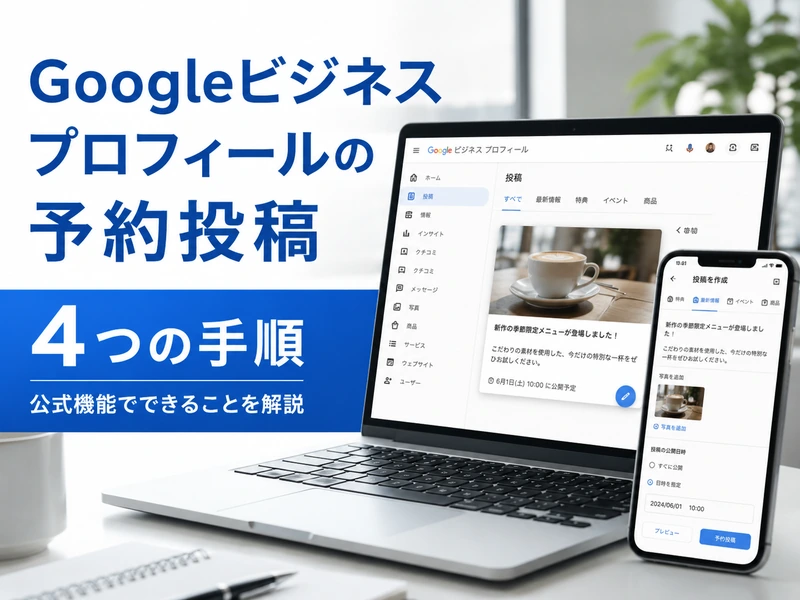

この記事では、Googleビジネスプロフィールの予約投稿について解説します。
実は投稿の公開日時を指定できる送信スケジュール機能が、公式の管理画面にすでに用意されています。
これまでは外部ツールがないと予約投稿はできないと言われていましたが、状況は変わりつつあります。
この記事でわかること
手が空いた時間にまとめて投稿を準備しておけると、日々の運用の負担が減ります。
操作自体はシンプルなので、順番に確認していきましょう。
Googleビジネスプロフィールの予約投稿は公式機能で完結する
まずは、予約投稿が公式のどの機能で実現できるのかを整理します。
それぞれの仕組みを詳しく見ていきましょう。
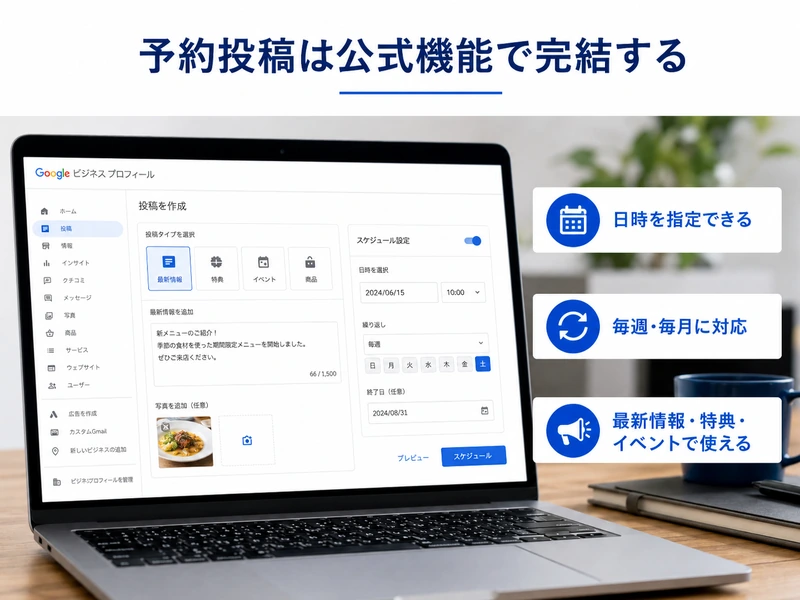
「この投稿の送信をスケジュールする」で日時を指定できる
Googleビジネスプロフィールの投稿作成画面には、送信をスケジュールするというトグルボタンがあります。
このトグルをオンにすると、投稿を公開したい日付と時刻を選ぶ画面に切り替わります。
日付は必須ですが、時刻の入力は任意になっています。
- 公式ヘルプによると、投稿を後で公開するようスケジュールを設定する場合は、このトグルをオンにして公開日時を選択する流れです。
- 日付は1年先まで指定できるため、季節ごとのキャンペーンもまとめて準備しておけます。
手動でログインして投稿する手間がなくなる点は、店舗運営者にとって大きなメリットです。
忙しい時間帯を避けて、落ち着いたタイミングで投稿内容を仕上げられます。
繰り返し設定で毎週・毎月の投稿にも対応する
予約投稿の画面には、繰り返しというプルダウンメニューも用意されています。
この項目を選ぶと、投稿を表示する頻度を毎週や毎月から選べます。
カスタムスケジュールを設定すれば、独自のペースで発信することも可能です。
- 例えば、毎週決まった曜日に日替わりメニューを紹介したい店舗に向いています。
- 月初めに月間のキャンペーンをまとめて告知したい場合にも活用できます。
一度スケジュールを組んでしまえば、都度の作業を減らしながら継続的な発信を続けられます。
投稿の内容だけを事前に考えておけば、公開タイミングは仕組みに任せられます。
予約投稿は最新情報・特典・イベントの3種類で使える
Googleビジネスプロフィールの投稿には、最新情報・特典・イベントという3つの種類があります。
予約投稿の機能は、この3種類すべてで利用できます。
最新情報は、お知らせしたい内容を自由に発信できるタイプです。
- 特典は、割引やキャンペーンなど、お得な情報を伝えるときに使います。
- イベントは、開催日が決まっている催しの告知に向いています。
投稿の種類によって入力する項目が少し異なるため、内容に合わせて選ぶことが大切です。
どの種類を選んでも、公開日時をあらかじめ決めておける点は共通しています。
Googleビジネスプロフィールで予約投稿する手順
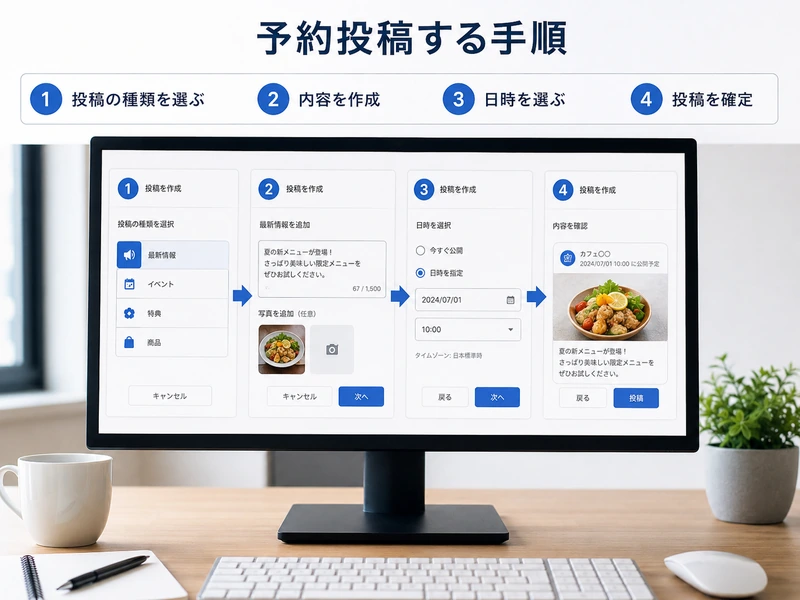
ここでは、実際の操作手順を順番に紹介します。
操作は数分で終わるので、実際の画面をイメージしながら読んでみてください。
手順1 投稿の種類を選ぶ
まず、Googleビジネスプロフィールの管理画面にログインします。
メニューから投稿を選び、投稿を追加する画面を開きます。
最新情報・特典・イベントの中から、伝えたい内容に合う種類を選びましょう。
- 日替わりの案内なら最新情報、割引情報なら特典が向いています。
- 開催日が決まっている催しは、イベントを選ぶと日程を細かく設定できます。
迷ったときは、内容をシンプルに表せる種類を選ぶと選びやすいです。
種類を選び終えたら、次は投稿の中身を作成していきます。
手順2 投稿の内容を作成する
投稿の種類を選んだら、説明文や写真、動画などの要素を追加します。
説明文は1500文字まで入力できますが、150〜300文字程度にまとめると読みやすくなります。
ボタンを追加する場合は、詳細や電話などの選択肢から選びます。
- 特典を選んだ場合は、タイトルと日付、時刻の入力が必要です。
- イベントを選んだ場合は、開始日と終了日を設定します。
写真を添えることで、読者に内容が伝わりやすくなります。
誤字や余分な文字がないか、公開前の見直しをしておくと安心です。
手順3 送信スケジュールをオンにして日時を選ぶ
投稿内容の入力が終わったら、いよいよ予約投稿の設定に進みます。
この投稿の送信をスケジュールするというトグルを見つけてオンにします。
すると、投稿を公開したい日付と時刻を選ぶ画面が表示されます。
- カレンダーから日付を選び、必要であれば時刻も指定しましょう。
- 繰り返し投稿にしたい場合は、この画面で頻度もあわせて設定できます。
設定した日時になると、自動的に投稿が公開される仕組みです。
予定していた日時を間違えないよう、設定後の確認をしておきましょう。
手順4 内容を確認して投稿を確定する
日時の設定が終わったら、画面右下にある投稿ボタンを選びます。
複数のビジネスプロフィールを管理している場合は、共有先を選ぶ画面が表示されます。
1つのプロフィールにのみ投稿する場合は、スキップを選んで進めます。
- 投稿が確定すると、設定した日時までは公開待ちの状態になります。
- 公開後は内容の編集や削除もできるため、間違いに気づいた場合でも対応できます。
投稿は公開後に審査が行われ、Googleのポリシーに沿っているかが確認されます。
審査状況はステータス欄で随時確認できるので、公開タイミングで一度チェックしておきましょう。
予約投稿を使うときに知っておきたい注意点
予約投稿は便利な機能ですが、覚えておきたい仕様がいくつかあります。
知っておくだけで、運用時の戸惑いを減らせます。
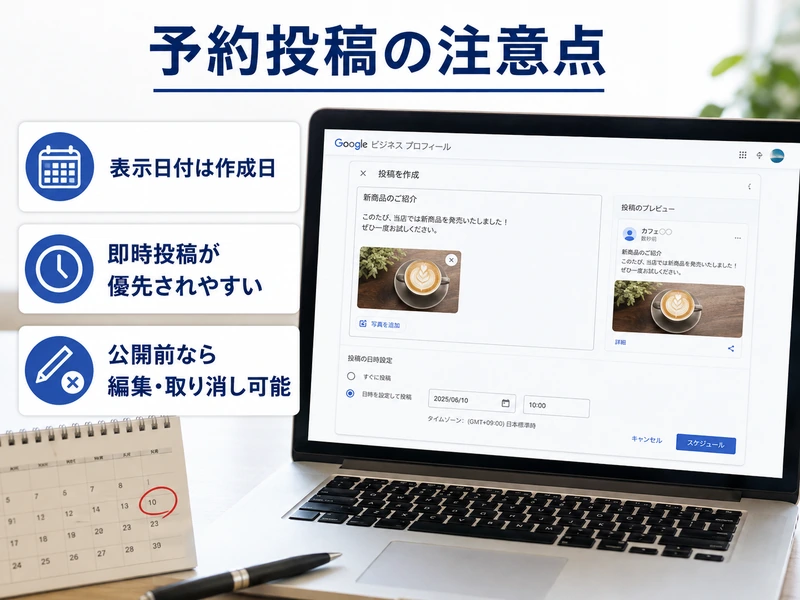
予約投稿の表示日付は作成日になる
予約投稿には、少しわかりにくい表示の仕様があります。
投稿が公開されると、画面上には投稿を作成した日付が表示される仕組みです。
公開予定日ではなく、作成日が基準になっている点に注意しましょう。
- 例えば、ある日に翌日分の投稿を予約したとします。
- その投稿は、翌日に公開された後も作成日の日付で表示されることになります。
この仕様を知らないと、公開日がずれていると感じるかもしれません。
あらかじめ理解しておけば、表示の混乱を防げます。
即時投稿のほうが新しい情報として優先されやすい
予約投稿と即時投稿を併用する場合、表示の順番にも気を配りたいポイントがあります。
予約投稿の直後に即時投稿を行うと、即時投稿のほうが新しい情報として扱われることがあります。
これは、予約投稿の表示日付が作成日になる仕様と関係しています。
- 公開日を過ぎていても、作成日が古いままだと新着として認識されにくくなります。
- 直近の告知を目立たせたい場合は、予約投稿だけに頼らない工夫も必要です。
重要な情報は、公開直前の即時投稿として発信する方法も選択肢になります。
予約と即時の使い分けを意識すると、伝えたい情報を届けやすくなります。
予約した投稿は公開前なら編集・取り消しができる
設定した予約投稿は、公開されるまでの間であれば内容を変更できます。
投稿一覧から対象の投稿を選び、編集を選択すれば内容を修正できます。
予定を変更したくなった場合は、削除を選ぶことで公開を取りやめられます。
- 写真の差し替えや文言の見直しも、公開前であれば柔軟に対応できます。
- イベントの日程が変わったときも、投稿を編集して最新の情報に更新できます。
公開後も内容の修正はできますが、事前に見直せる期間があると安心です。
公開前に一度全体を読み返す習慣をつけておくと、修正の手間を減らせます。
投稿タイプ別に見る予約投稿のポイント
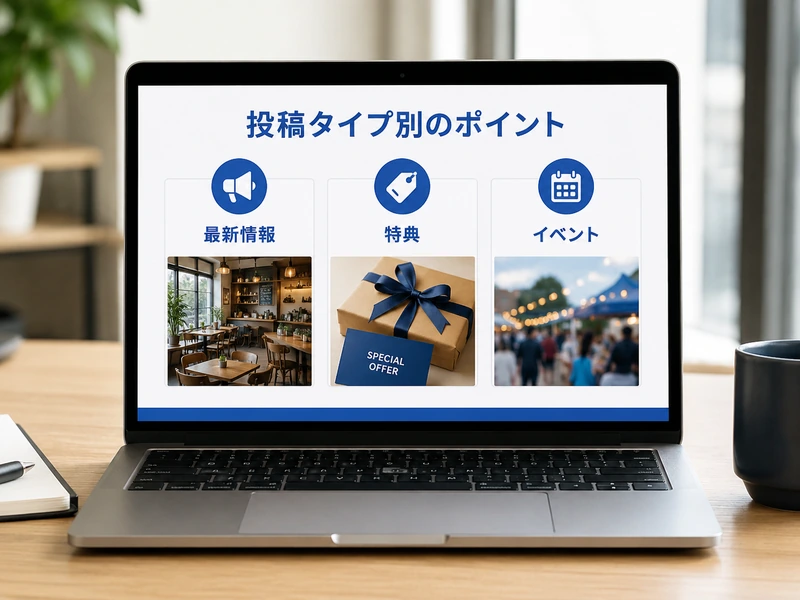
ここでは、投稿タイプごとに予約投稿を使うときのポイントを紹介します。
タイプごとの違いを、表とあわせて確認していきましょう。
| 投稿タイプ | 主な用途 | 表示期間の目安 |
|---|---|---|
| 最新情報 | お知らせ・日替わり情報 | 約7日間 |
| 特典 | 割引・キャンペーン | 設定した期間まで |
| イベント | 開催日が決まった催し | 開催期間まで |
最新情報を予約投稿する場合のポイント
最新情報は、店舗の旬な情報を伝えるための投稿タイプです。
表示される期間が比較的短いため、こまめな更新と相性が良い形式です。
毎週の日替わりメニューや、臨時休業のお知らせなどに向いています。
- あらかじめ1週間分の内容を作成し、まとめて予約しておく方法もあります。
- 繰り返し設定を使えば、決まった曜日ごとの発信も自動化できます。
ただし内容が古くならないよう、整合性は都度確認しましょう。
気づいたときに内容を見直すことで、情報の鮮度を保ちやすくなります。
特典を予約投稿する場合のポイント
特典は、割引やお得なキャンペーンを知らせる投稿タイプです。
タイトルや日付、時刻の入力が必須になっており、期間を明確に示す設計になっています。
キャンペーンの開始日に合わせて、事前に予約投稿を組んでおくと安心です。
- 解禁日が決まっている情報は、うっかり早く公開してしまうリスクを避けられます。
- クーポンコードを設定できる場合は、あわせて入力しておくと利便性が高まります。
利用規約の記載も忘れずに行い、読者が誤解しない内容を心がけましょう。
キャンペーン終了後は、投稿内容の実情が合っているか見直すと良いでしょう。
イベントを予約投稿する場合のポイント
イベントは、開催日が決まっている催しを告知する投稿タイプです。
開始日と終了日を設定でき、期間中は常に表示され続ける特徴があります。
開始時刻や終了時刻を省略すると、その日は終日開催として扱われます。
- 準備期間が長いイベントほど、早めに予約投稿をしておく効果を感じやすくなります。
- 告知の解禁日に合わせて公開日時を設定すれば、発表のタイミングを揃えられます。
写真や説明文を用意しておき、公開直前に慌てないようにしておきましょう。
イベント終了後は、投稿が自動的に表示から外れるため片付けの手間もかかりません。
予約投稿と外部ツールの使い分け方
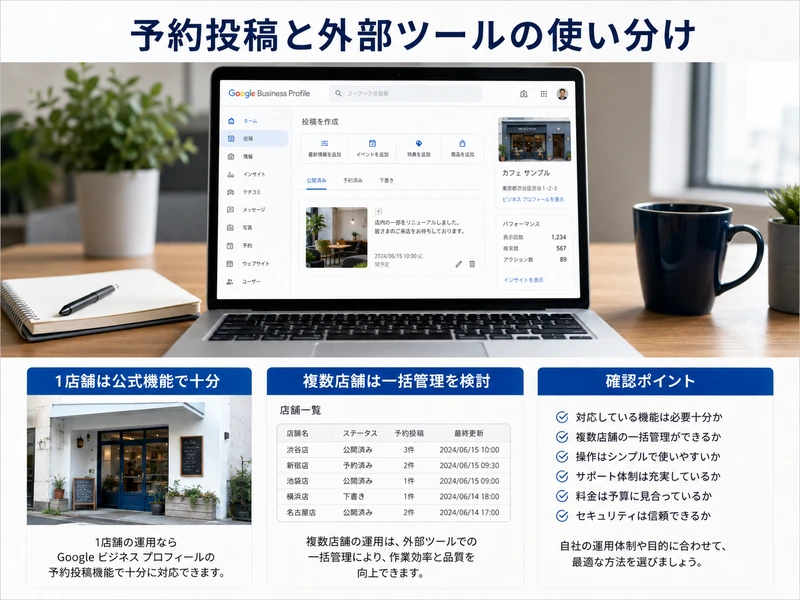
予約投稿は便利ですが、運用状況によっては別の方法が向く場合もあります。
自分の運用スタイルに合う方法を見つけていきましょう。
1店舗の運用なら公式機能で足りるケースが多い
1つの店舗だけを運営している場合、公式の予約投稿機能で十分にまかなえることが多いです。
追加の費用や登録の手間がかからない点は、大きな利点といえます。
操作もビジネスプロフィールの管理画面だけで完結します。
- 新しいツールの使い方を覚える必要がないため、初めて予約投稿に挑戦する方にも向いています。
- 月に数回程度の投稿であれば、繰り返し設定を活用するだけで十分に対応できます。
まずは公式機能を試してみて、物足りなさを感じてから別の方法を検討する流れがおすすめです。
身近な機能から始めることで、運用のハードルを下げられます。
複数店舗をまとめて管理したいときの考え方
複数の店舗を運営している場合、投稿作業の手間は店舗数に比例して増えていきます。
公式機能だけでは、店舗ごとに個別の操作が必要になり管理の負担が大きくなりがちです。
そうした状況では、複数のプロフィールを一括で管理できるサービスの活用が選択肢になります。
- 1つの画面から複数店舗の投稿をまとめて予約できるサービスも存在します。
- クチコミの返信や店舗情報の更新も一括で行えるものがあり、運用全体の効率化につながります。
店舗数が多いほど、こうしたサービスを導入する価値は高まりやすいといえます。
自社の店舗数や運用体制を踏まえて、必要性を検討してみましょう。
外部ツールを検討するときに確認したいポイント
外部ツールの利用を検討する際は、いくつか確認しておきたい点があります。
まず、ツール側でGoogleビジネスプロフィールとの連携が正式にサポートされているかを確認しましょう。
連携が不十分だと、投稿の反映が遅れたり不具合が起きたりする可能性があります。
- 次に、料金体系が自社の店舗数や予算に合っているかを見ておくと安心です。
- 無料期間やお試しプランがあるツールであれば、試してから判断できます。
操作画面の使いやすさも、日々の運用を続けるうえで重要な要素です。
複数のツールを比較しながら、自社の運用に合う仕組みを選んでいきましょう。
予約投稿がMEO対策に役立つ理由
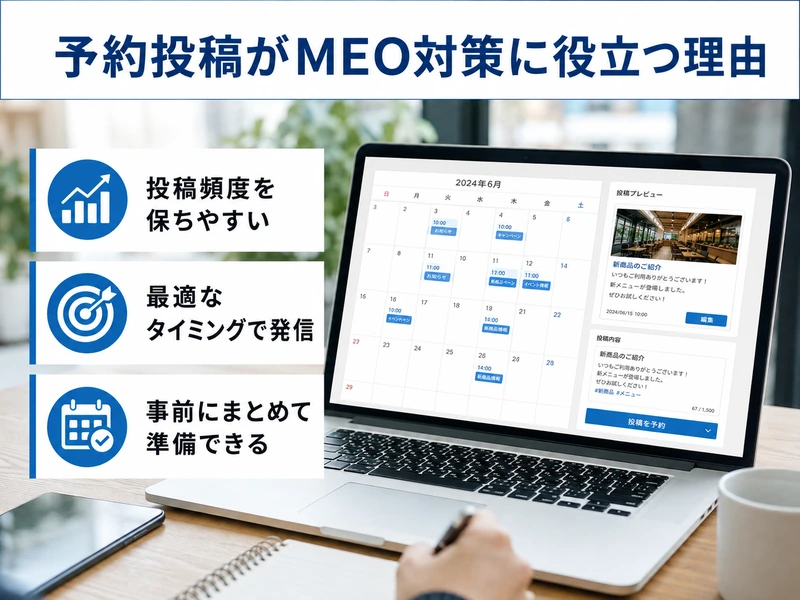
予約投稿は、日々のMEO対策にも良い影響を与えてくれます。
それぞれの理由を確認していきましょう。
投稿の頻度を保ちやすくなる
ビジネスプロフィールを充実させるうえで、継続的な情報発信は大切な要素の1つです。
忙しい日が続くと、その場での投稿はつい後回しになってしまいます。
予約投稿を使えば、あらかじめまとめて準備した内容を自動的に公開できます。
- 投稿が途切れる期間を減らし、プロフィールの情報を新鮮な状態に保ちやすくなります。
- 更新が続いていると、来店を検討している読者にも安心感を与えられます。
定期的な発信を仕組み化することで、担当者の負担も軽減されます。
まずは1週間分をまとめて予約するところから始めてみるとよいでしょう。
繁忙期や解禁日に合わせて発信できる
セールやキャンペーンには、開始日が決まっているケースが多くあります。
解禁日より前に情報を公開してしまうと、思わぬトラブルにつながることもあります。
予約投稿を使えば、あらかじめ設定した日時にぴったり合わせて公開できます。
- 担当者が別の業務で忙しい日でも、公開のタイミングを逃す心配がありません。
- 繁忙期に入る前の落ち着いた時期に、まとめて準備を済ませておけます。
年末年始や連休など、混み合う時期の告知にも活用しやすい方法です。
計画的に発信スケジュールを組むことで、抜け漏れも防ぎやすくなります。
投稿内容を事前にまとめて準備できる
予約投稿の大きな利点は、投稿の作成と公開を切り離せることです。
まとまった時間が取れるときに、複数の投稿内容を一気に作成しておけます。
写真選びや文章の見直しにも、余裕を持って取り組めるようになります。
- 公開直前に慌てて投稿を作る必要がなくなり、内容の質も安定しやすくなります。
- チームで運用している場合は、事前に内容を確認してもらう時間も確保できます。
準備の段階を分けることで、無理のない運用ペースを作りやすくなります。
結果として、継続しやすい発信の仕組みを整えることにつながります。
よくある質問
Googleビジネスプロフィールに予約投稿の機能はありますか。
はい、投稿作成画面に用意されている送信スケジュール機能で日時を指定できます。この機能については公式機能で予約投稿ができる仕組みで詳しく説明しています。
予約投稿はどのくらい先まで設定できますか。
日付は1年先まで指定でき、時刻の入力は任意です。具体的な操作は予約投稿を設定する手順で確認できます。
予約した投稿の日付が、実際に公開した日と違って見えるのはなぜですか。
予約投稿は公開日ではなく作成した日付で表示される仕様があるためです。詳しくは予約投稿で気をつけたい注意点で解説しています。
特典やイベントの投稿も予約できますか。
最新情報だけでなく、特典・イベントを含む3種類すべてで予約投稿が使えます。タイプごとの違いは投稿タイプ別に見る予約投稿のポイントを参考にしてください。
複数店舗を運営している場合も、予約投稿だけで足りますか。
店舗数が多い場合は管理の手間が増えるため、外部ツールの利用が向くこともあります。選び方の考え方は予約投稿と外部ツールの使い分け方にまとめています。
まとめ:Googleビジネスプロフィールの予約投稿は公式機能で完結する
Googleビジネスプロフィールの予約投稿は、公式の管理画面だけで設定できます。
送信スケジュールのトグルをオンにして、公開したい日時を選ぶだけの簡単な操作です。
記事のポイント
操作に慣れてきたら、繰り返し設定を使って発信のペースを整えていくのがおすすめです。
投稿内容をまとめて準備しておくことで、日々の運用にかかる負担を減らせます。
公式機能をひと通り試したうえで、必要に応じて外部ツールの活用も検討してみてください。