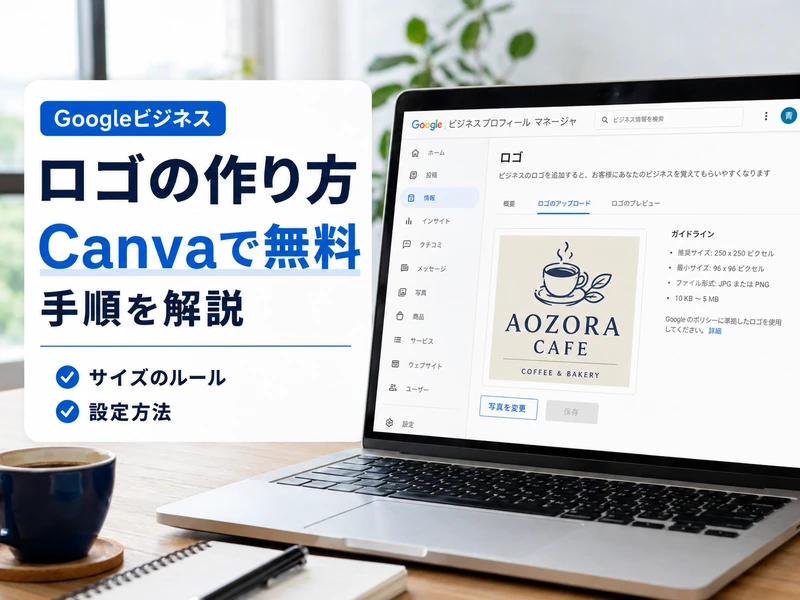

この記事では、Googleビジネスのロゴの作り方について解説します。
無料ツールのCanvaを使えば、デザインの知識がなくても正方形のロゴを作成できます。
推奨サイズやファイル形式に合わせて作れば、反映されないというトラブルも防ぎやすくなります。
この記事でわかること
ここから、それぞれの内容を順番に見ていきましょう。
Googleビジネスのロゴとは?表示される場所を確認
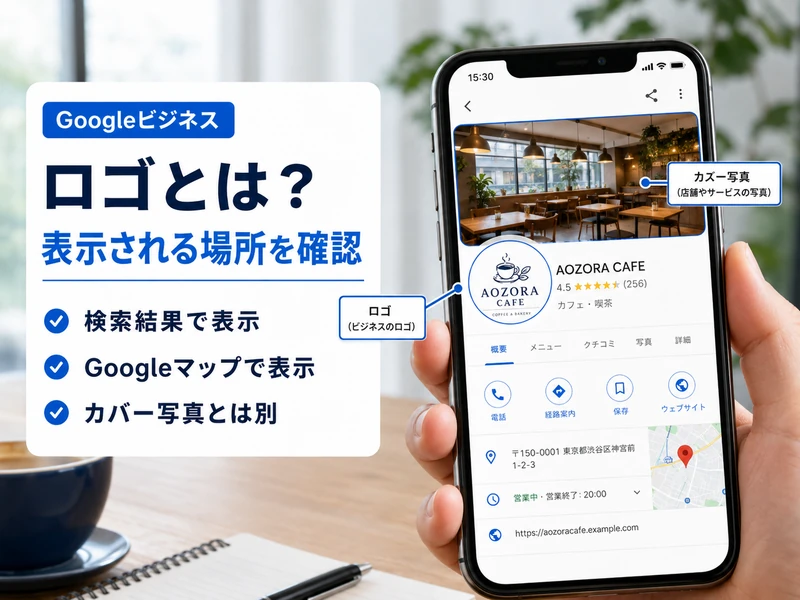
ロゴを設定する前に、実際にどこに表示されるのかを確認しておきましょう。
それぞれの表示箇所を見ると、ロゴの役割がイメージしやすくなります。
検索結果でのロゴの見え方
Googleで店名を検索すると、右側や上部にビジネス情報のパネルが表示されます。
ここに設定したロゴが、店名の横に小さなアイコンとして表示される仕組みです。
ロゴがないと、頭文字などの簡易的なアイコンがかわりに表示されます。
Googleマップでのロゴの見え方
Googleマップでピンをタップしたときにも、ロゴは表示されます。
クチコミの投稿画面や返信の際にも、ロゴのアイコンが使われる場面があります。
ロゴを設定しておくと、地図上でもお店の印象が伝わりやすくなります。
ロゴとカバー写真の違い
ロゴは正方形の小さなアイコン画像で、店名の横に表示されます。
カバー写真は横長の大きな画像で、プロフィールの背景として使われます。
用途がまったく違うため、ロゴにはカバー写真を流用せず、専用の画像を用意しましょう。
ロゴ画像のサイズやファイル形式のルール
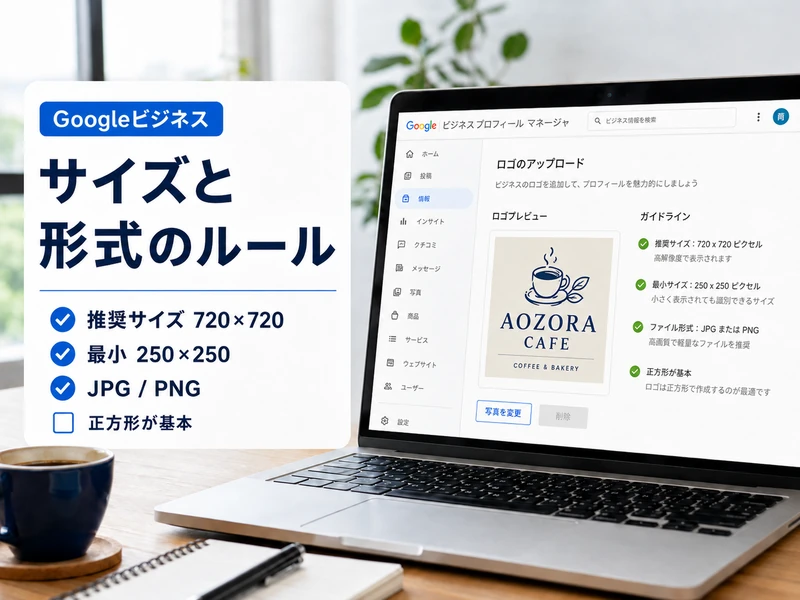
ロゴを作る前に、Googleが定めている条件を確認しておきましょう。
条件を先に押さえておくと、Canvaでの作業もスムーズに進みます。
推奨サイズと最小サイズの目安
Google公式のヘルプによると、写真の推奨解像度は縦横720ピクセルとされています。
最小解像度は縦横250ピクセルで、これを下回ると画質が粗く見えてしまいます。
ロゴも同じ基準が目安になるため、720×720ピクセル前後で作成しておくとよいでしょう。
対応しているファイル形式と容量の上限
対応しているファイル形式は、JPGまたはPNGです。
容量の目安は10KBから5MBの範囲とされています。
大きすぎるファイルは、書き出しの段階で圧縮しておくとアップロードがスムーズです。
正方形で作ったほうがいい理由
ロゴが表示される枠は、基本的に正方形の形をしています。
縦長や横長の画像を設定すると、上下や左右が切れて表示される場合があります。
Canvaのロゴテンプレートは正方形が標準なので、そのまま使えば形の心配は不要です。
Canvaでロゴを作る手順
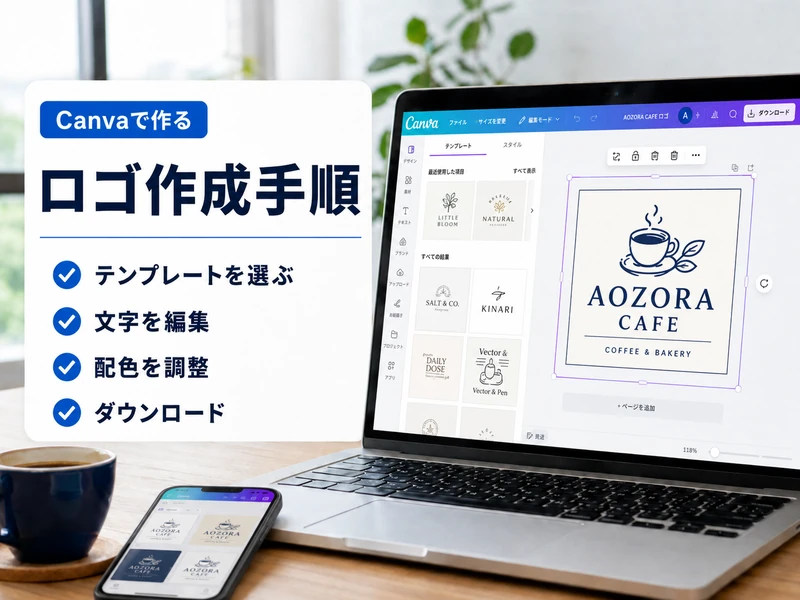
ここからは、実際にCanvaを使ってロゴを作る手順を紹介します。
順番どおりに進めれば、はじめてでも迷わずに作成できます。
Canvaにアクセスしてログインする
まずはCanvaのサイトにアクセスし、無料のアカウントを作成します。
メールアドレスのほか、Googleアカウントでもログインが可能です。
ログインすると、デザインを作成するホーム画面が表示されます。
ロゴのテンプレートを選ぶ
検索欄に「ロゴ」と入力すると、豊富なテンプレートの一覧が表示されます。
業種名(例:カフェ、美容室)を組み合わせて検索すると、近いイメージのものが見つかりやすくなります。
- 白紙から作る場合:「空のロゴを作成」を選ぶ
- テンプレートを使う場合:好みのデザインを選ぶ
気に入ったテンプレートをクリックすると、編集画面に読み込まれます。
テンプレートの多くは、あらかじめ正方形のサイズで用意されています。
文字やフォントを編集する
テンプレート内の文字をクリックすると、店名や屋号に書き換えられます。
上部のメニューから、フォントの種類やサイズも自由に変更できます。
文字を打ち替えるだけでも、印象がぐっと自分らしいロゴに近づきます。
配色や素材を差し替える
アイコンや図形をクリックすると、色を変更するパレットが表示されます。
お店のイメージカラーに合わせて、配色を調整しましょう。
左側の「素材」タブから、アイコンやイラストを別のものに差し替えることも可能です。
完成したロゴをダウンロードする
編集が終わったら、画面右上の「共有」または「ダウンロード」を選びます。
ファイル形式はPNGを選ぶと、背景を透過した状態で書き出せます。
ダウンロードした画像を確認し、正方形のまま保存されているかチェックしましょう。
見やすいロゴにするためのデザインのコツ
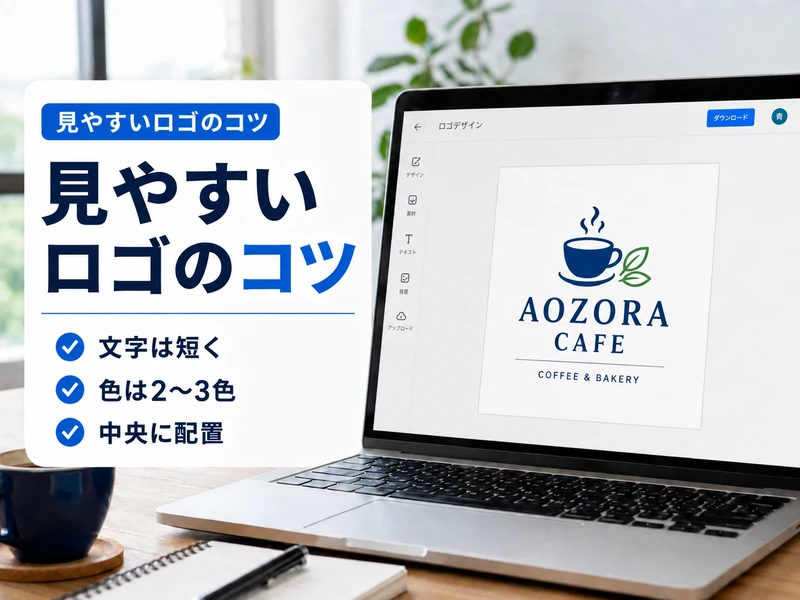
Canvaで作業する前に、見やすいロゴにするための考え方を押さえておきましょう。
この3点を意識するだけで、ロゴの完成度は大きく変わります。
文字数はできるだけ短くまとめる
ロゴは検索結果やマップ上で、小さなアイコンとして表示されます。
店名をすべて入れると文字が小さくなり、読み取りにくくなってしまいます。
店名の頭文字や、覚えやすい略称に絞ると、小さいサイズでも認識しやすくなります。
使う色は2〜3色に絞る
色数が多いロゴは、縮小したときにごちゃついた印象になりがちです。
メインカラーとサブカラー、差し色の3色程度に絞るとまとまりやすくなります。
Canvaのカラーパレット機能を使えば、配色のバランスも簡単に調整できます。
正方形の中央に収まるよう配置する
文字やアイコンを端に寄せて配置すると、表示時に切れてしまうことがあります。
正方形のキャンバスの中央に、余白を持たせて配置しましょう。
Canvaのガイド線を目安にすると、中央合わせがしやすくなります。
作ったロゴをGoogleビジネスプロフィールに設定する方法
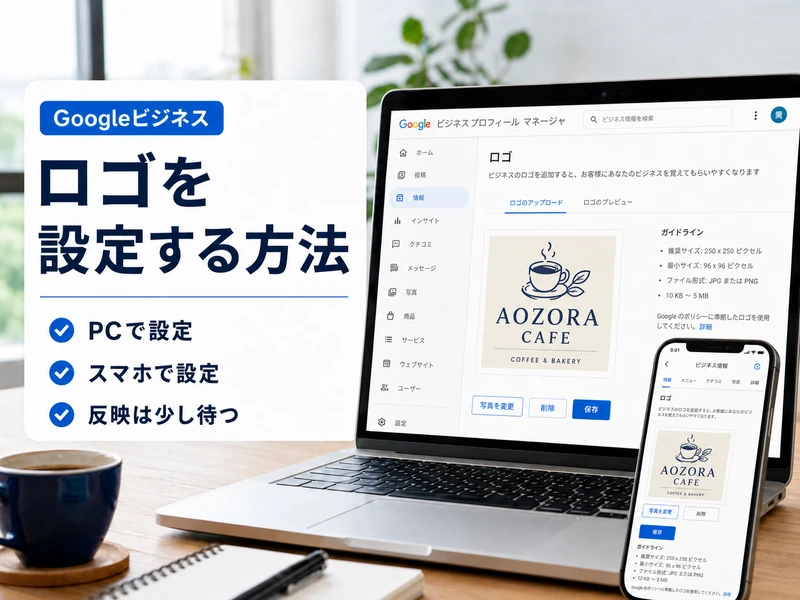
ロゴが完成したら、Googleビジネスプロフィールに反映させましょう。
パソコンとスマホ、どちらからでも操作できます。
パソコンから設定する手順
Googleビジネスプロフィールにログインし、管理画面を開きます。
「写真」タブを選び、ロゴの項目からアップロードのアイコンをクリックします。
Canvaで書き出した画像を選び、位置を確認して保存すれば完了です。
スマホアプリから設定する手順
スマホの場合は、Googleマップアプリの「ビジネス」から操作します。
「プロフィールを編集」を開き、ロゴの項目をタップします。
カメラロールからCanvaで保存した画像を選択し、反映させましょう。
反映されるまでの目安時間
アップロード後は、Googleによる確認が行われてから公開されます。
反映までは数時間から数日ほどかかる場合があるとされています。
すぐに表示されなくても、条件を満たしていれば時間をおいて確認しましょう。
ロゴが反映されないときに見直したいポイント
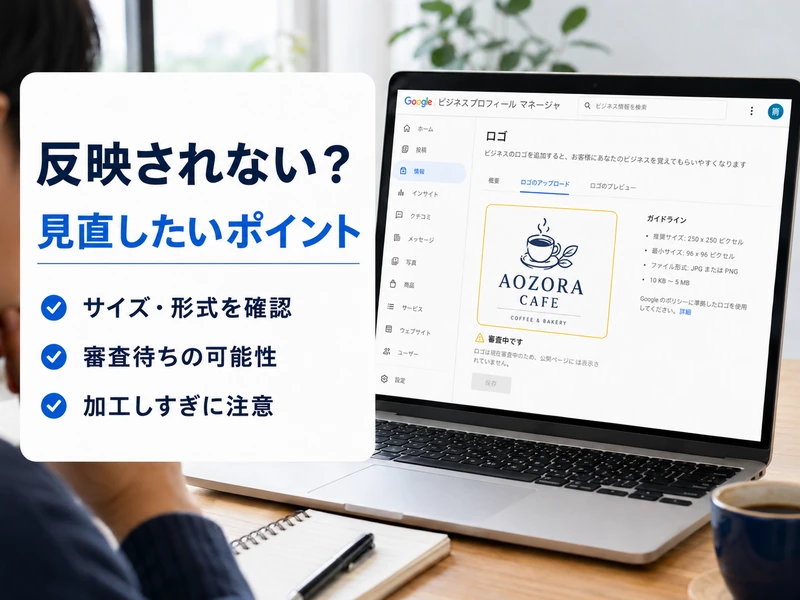
アップロードしてもロゴが表示されないときは、次の点を確認してみましょう。
1つずつ順番に見直すと、原因が見つけやすくなります。
サイズや形式が条件に合っているか確認する
まずは画像のサイズと形式が、Googleの条件に合っているか確認しましょう。
最小解像度である250×250ピクセルを下回っていないか、書き出し設定を見直します。
ファイル形式がJPGかPNGになっているかも、あわせてチェックしてください。
審査に時間がかかっているだけの可能性
条件を満たしていても、確認作業に時間がかかっている場合があります。
アップロード直後は反映されなくても、焦って何度も再投稿する必要はありません。
数日待ってから、あらためて表示を確認してみましょう。
加工しすぎた画像は避ける
過度なフィルターや複雑な加工を施した画像は、承認されにくいことがあります。
ロゴのデザインはシンプルに保ち、文字やマークがはっきり分かる状態にしましょう。
Canvaのテンプレートをそのまま活用すれば、この点は自然にクリアしやすくなります。
ロゴ作成でやりがちな失敗と注意点
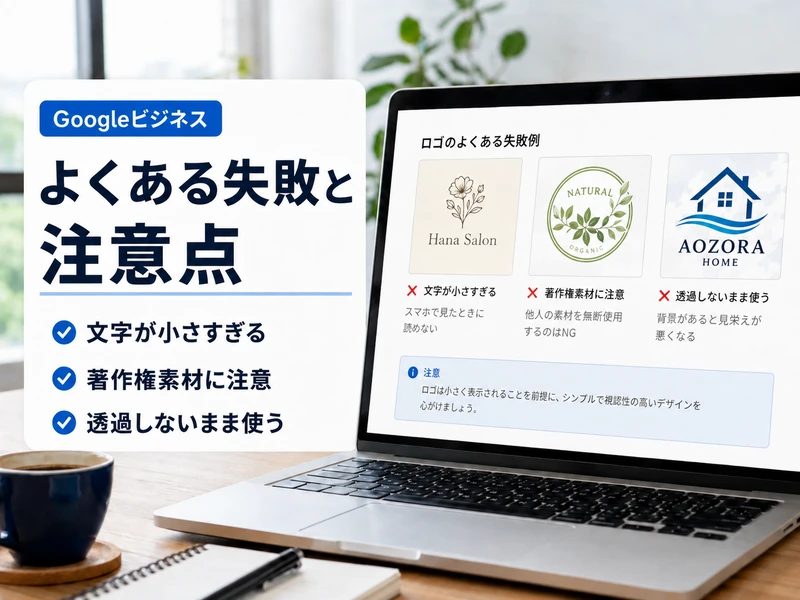
最後に、ロゴ作成でつまずきやすいポイントを確認しておきましょう。
この3つを避けるだけで、失敗のリスクはぐっと減ります。
文字を小さくしすぎてしまう
パソコンの大きな画面で見ていると、文字が小さくても読めてしまいます。
しかし、スマホの検索結果では、アイコンがさらに小さく表示されます。
実際にスマホの画面でも見え方を確認しながら、文字の大きさを調整しましょう。
著作権のある素材を使ってしまう
他社のロゴや、著作権が保護されたキャラクターの流用は避けましょう。
Canva内の無料素材でも、一部は商用利用に条件がある場合があります。
素材を選ぶ際は、利用条件を確認したうえで使いましょう。
背景を透過しないまま使ってしまう
背景が白いままダウンロードすると、表示先によっては不自然な白枠が目立ちます。
PNG形式で書き出し、背景を透過させておくとなじみやすくなります。
Canvaのダウンロード設定で、透過の有無を確認してから保存しましょう。
よくある質問
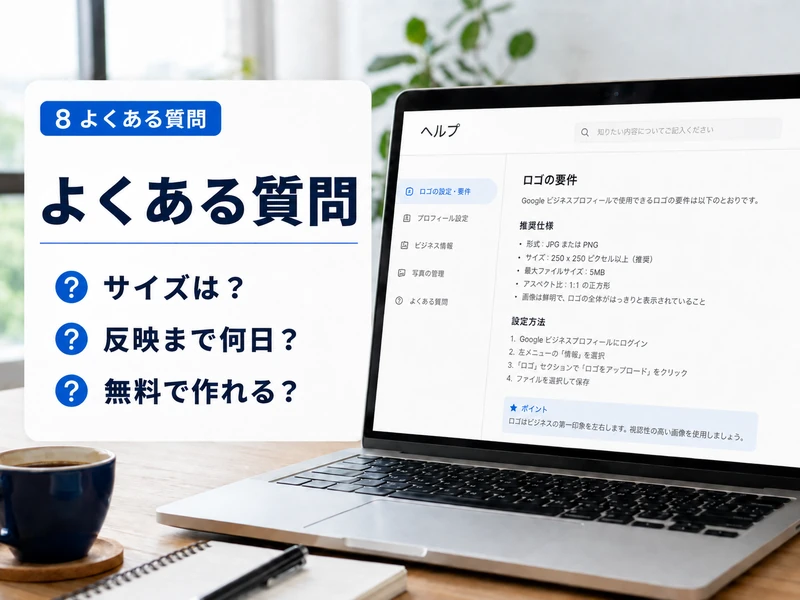
Canvaでのロゴ作成は無料でできますか?
無料のテンプレートや素材を使えば、費用をかけずに作成できます。一部の有料素材を使わなければ、ダウンロードまで無料の範囲で完結します。作り方の詳しい手順はCanvaでロゴを作る手順で確認してください。
ロゴの推奨サイズはどれくらいですか?
縦横720ピクセル前後の正方形が目安です。最小でも250×250ピクセルは確保しましょう。詳しい条件はロゴ画像のサイズやファイル形式のルールで解説しています。
ロゴとカバー写真は同じ画像を使ってもいいですか?
表示される形や用途が違うため、同じ画像の流用はおすすめできません。ロゴは正方形、カバー写真は横長で作りましょう。違いはロゴとカバー写真の違いで説明しています。
ロゴをアップロードしても表示されないのはなぜですか?
サイズや形式が条件に合っていないか、確認作業に時間がかかっている可能性があります。数日おいて再確認するのも一つの方法です。対処法はロゴが反映されないときに見直したいポイントにまとめています。
スマホだけでロゴの設定まで完結できますか?
Canvaのアプリで作成し、Googleマップアプリからそのまま設定できます。パソコンがなくても一連の作業が可能です。手順はスマホアプリから設定する手順を参考にしてください。
まとめ:Googleビジネスのロゴ作り方をおさらい
Googleビジネスのロゴは、Canvaを使えば無料で作成できます。
推奨サイズである720×720ピクセル前後の正方形を意識するだけで、反映のトラブルを防ぎやすくなります。
この記事のポイント
まずはCanvaでテンプレートを開いて、店名を入力するところから始めてみましょう。
正方形で見やすいロゴが用意できれば、検索結果やマップ上での印象づくりに役立ちます。