
この記事では、Googleビジネスプロフィールのオーナー登録について解説します。
オーナー登録をすると、店舗の住所や営業時間を自分で編集できるようになります。
登録の流れは、大きく分けて5つの手順です。
お店や会社の情報をGoogle検索やマップに正しく表示するために、オーナー登録は欠かせない作業です。
Googleビジネスプロフィールのオーナー登録とは
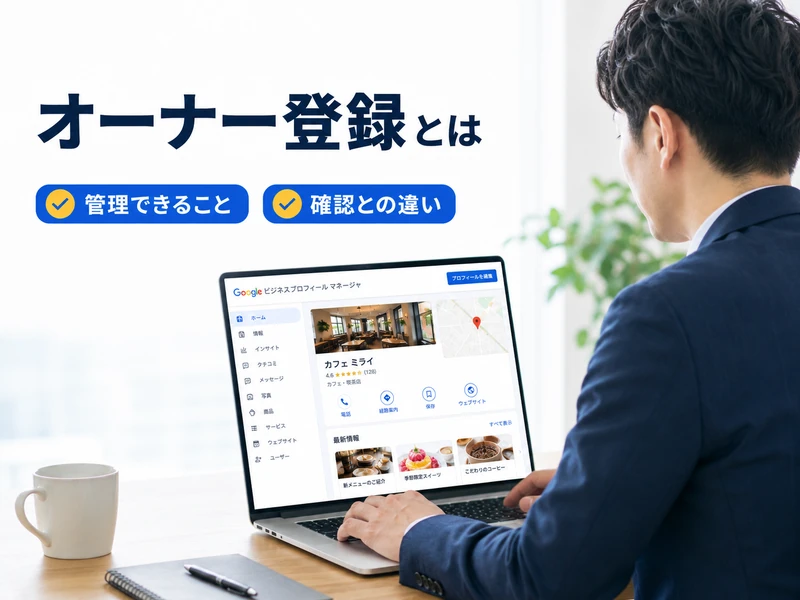
Googleビジネスプロフィールのオーナー登録とは、自分の店舗や会社の情報を管理する権限をGoogleに認めてもらう手続きです。
登録が済むと、そのビジネスの正当な担当者であることが証明されます。
証明が済んだあとは、住所や電話番号、営業時間などを自由に編集できるようになります。
オーナー登録には「新規登録」と「オーナー確認」の2つのパターンがあります。
店舗情報がまだ存在しない場合は新規登録、すでに情報がある場合はオーナー確認を行います。
どちらのパターンに当てはまるかは、自分の店舗名で検索すると判断できます。
オーナー登録でできるようになること
オーナー登録が完了すると、店舗の基本情報を編集できるようになります。
編集できる項目には、住所・電話番号・営業時間・写真などがあります。
また、口コミへの返信や、来店客への質問対応もできるようになります。
投稿機能を使って、キャンペーンやお知らせを発信することも可能です。
オーナー登録をしないとどうなるか
オーナー登録をしなくても、店舗情報自体はGoogleマップに表示される場合があります。
ただし、その情報を編集する権限は自分にありません。
営業時間の変更や住所の誤りがあっても、自分では修正できない状態が続きます。
結果として、来店客に古い情報や誤った情報を見せてしまう可能性があります。
オーナー登録とオーナー確認の違い
「オーナー登録」と「オーナー確認」は、混同されやすい言葉です。
オーナー登録は、店舗情報をGoogleビジネスプロフィールに新しく作成する作業を指します。
一方、オーナー確認は、その情報の管理者が自分であることをGoogleに証明する作業です。
新規登録の場合は、登録の流れの中でオーナー確認も一緒に行うことになります。
オーナー登録の前に準備すること
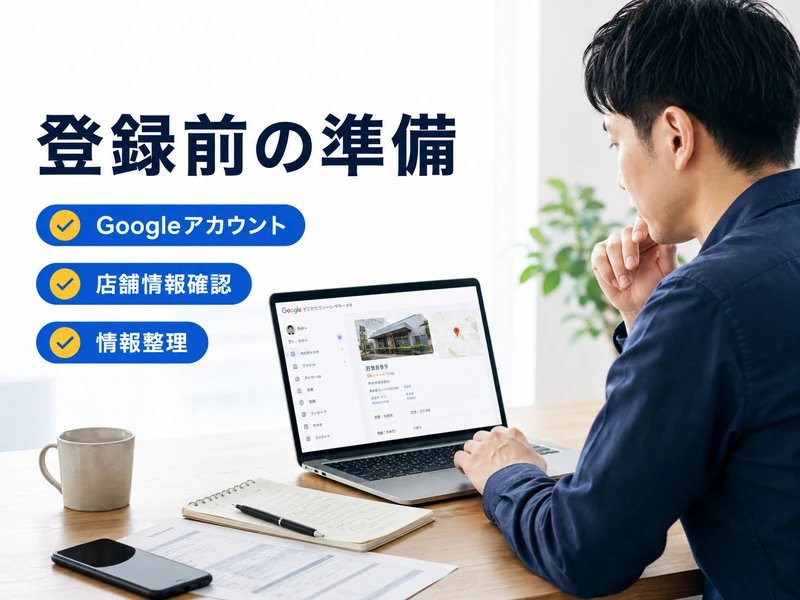
オーナー登録を始める前に、いくつか準備しておきたいことがあります。
準備を整えておくと、登録作業をスムーズに進められます。
それぞれの内容を、順番に見ていきましょう。
Googleアカウントの用意
オーナー登録には、Googleアカウントが必要です。
個人のアカウントではなく、会社や店舗の運用専用アカウントを用意することをおすすめします。
担当者が変わった場合でも、引き継ぎがしやすくなります。
アカウントを持っていない場合は、先にGoogleアカウントを作成しておきましょう。
店舗情報がすでに登録されているかの確認
作業を始める前に、自分の店舗名でGoogle検索をしてみましょう。
検索結果に店舗情報が表示された場合、すでに誰かが登録済みの可能性があります。
この際、同名の別店舗と間違えていないかの確認も必要です。
表示されない場合は、新規登録の手順に進むことになります。
入力する情報の整理
登録時には、店舗名・住所・電話番号・業種などを入力します。
あらかじめ正式名称や営業時間をメモしておくと、入力がスムーズです。
住所は、郵便物が届く実際の所在地を使います。
複数店舗がある場合は、店舗ごとに情報を分けて整理しておきましょう。
新規登録からオーナー確認までの手順
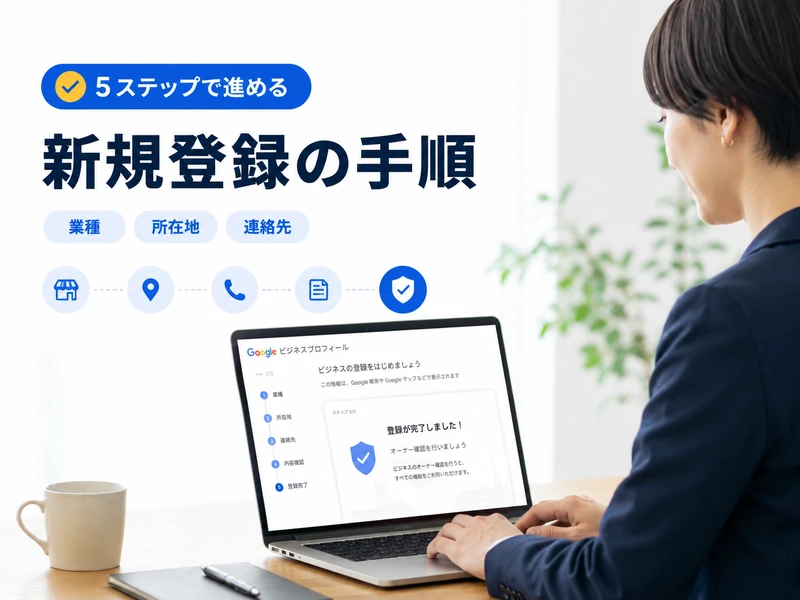
ここでは、店舗情報がまだ登録されていない場合の手順を紹介します。
作業は、大きく5つのステップに分かれています。
順番に沿って進めれば、迷わず登録できます。
手順1:Googleビジネスプロフィールにアクセスする
まず、Googleビジネスプロフィールの管理画面にアクセスします。
「今すぐ管理」または「管理を開始」といったボタンをクリックします。
ログインを求められたら、店舗運用用のGoogleアカウントでログインしましょう。
手順2:ビジネス名と業種を入力する
次に、店舗名や会社名を入力します。
入力後、該当する業種をリストから選びます。
業種は、検索結果での表示にも関わる項目です。
実際の事業内容にできるだけ近いものを選びましょう。
手順3:所在地と対応エリアを設定する
実店舗がある場合は、住所を入力します。
訪問型のサービスなど、店舗を持たない場合は対応エリアを設定します。
地図上にピンを合わせて、位置を正確に指定しましょう。
手順4:連絡先情報を入力する
電話番号とWebサイトのURLを入力します。
Webサイトがない場合は、入力を省略しても登録は可能です。
電話番号は、実際につながる番号を入力しましょう。
手順5:オーナー確認へ進む
基本情報の入力が終わると、オーナー確認の案内が表示されます。
オーナー確認とは、入力者が本当のオーナーであることをGoogleに証明する作業です。
確認方法は、次の見出しで詳しく紹介します。
ここまでの入力内容は、確認画面で修正することもできます。
送信前に、店舗名や住所に誤字がないか、もう一度見直しておきましょう。
オーナー確認の方法
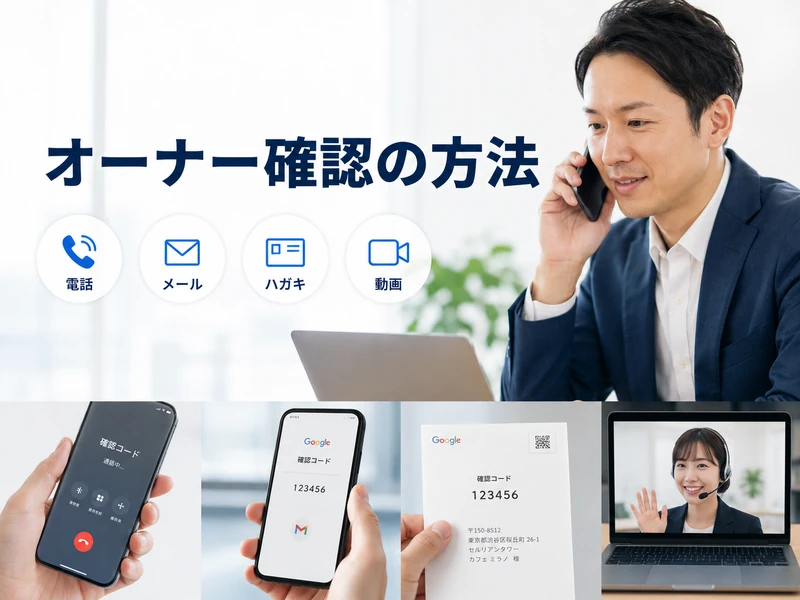
オーナー確認には、いくつかの方法が用意されています。
表示される選択肢は、業種や地域によって異なります。
それぞれの方法を確認していきましょう。
| 確認方法 | 特徴 | 所要期間の目安 |
|---|---|---|
| 電話 | 自動音声またはSMSでコードを受け取る | 数分程度 |
| メール | 登録済みのメールアドレスへコードが届く | 数分程度 |
| ハガキ | 店舗住所宛にコードが郵送される | 1〜2週間程度 |
| 動画・ライブ通話 | 店舗の様子を撮影・通話で確認する | 数日程度 |
電話による確認
電話番号を登録している場合に選べる方法です。
自動音声やSMSで確認コードが送られてきます。
届いたコードを管理画面に入力すると、確認が完了します。
最も早く終わりやすい方法のひとつです。
メールによる確認
登録したメールアドレス宛に、確認コードが届く方法です。
メールを受信できる環境であれば、電話と同じくらい短時間で完了します。
迷惑メールフォルダに振り分けられていないか、あわせて確認しましょう。
ハガキによる確認
店舗の住所宛に、確認コードが記載されたハガキが届く方法です。
到着まで、1週間から2週間ほどかかる場合があります。
ハガキが届いたら、記載されたコードを管理画面に入力しましょう。
住所の入力に誤りがあると、ハガキが届かない原因になります。
動画・ライブ通話による確認
業種によっては、動画の提出やライブ通話での確認が求められます。
店舗の入り口や内観、看板などを撮影して提出します。
ライブ通話では、担当者が実際の店舗を映しながら説明します。
三脚などを使い、映像が安定するように準備しておきましょう。
確認方法が業種や状況で変わる理由
確認方法は、すべての店舗で同じものが選べるわけではありません。
業種や公開情報、地域、サポートの受付状況によって、表示される選択肢が変わります。
複数の確認方法が同時に表示されるケースもあります。
表示された選択肢の中から、進めやすい方法を選びましょう。
確認方法は選べないケースもあります。
表示された選択肢の中から、案内に沿って進めましょう。
第三者がオーナーになっている場合の対処法

検索してみたら、すでに他の人がオーナーだった、というケースもあります。
この場合は、権限のリクエストを送る流れになります。
いきなり新規登録を進めようとすると、重複した情報として扱われる可能性があります。
まずは、現在のオーナーに対して正しい手順でリクエストを送ることが大切です。
順番に見ていきましょう。
アクセス権限をリクエストする方法
まず、Googleビジネスプロフィールにログインします。
対象の店舗を検索し、該当するプロフィールを選択します。
「アクセスをリクエスト」から、オーナー権限を選んで送信します。
送信後、現在のオーナーに通知が届く仕組みです。
リクエストが承認されない場合
現在のオーナーが一定期間反応しない場合、対応の選択肢が表示されることがあります。
リクエストが拒否された場合は、拒否理由の通知メールが届きます。
内容に納得できない場合は、再度リクエストを送ることも可能です。
それでも解決しない場合は、Googleのサポートへの問い合わせを検討しましょう。
オーナー登録でよくあるトラブル
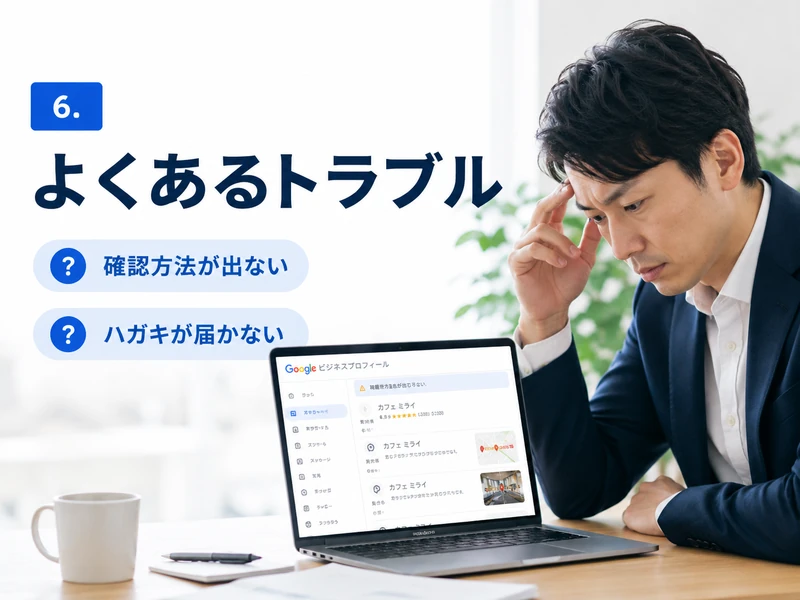
オーナー登録の途中で、うまく進まないケースもあります。
よくあるトラブルと、その対処の考え方を紹介します。
ひとつずつ確認していきましょう。
確認方法の選択肢が表示されない
入力した情報に不備があると、確認方法が表示されないことがあります。
まずは、店舗名・住所・電話番号に誤りがないか見直しましょう。
見直しても改善しない場合は、ヘルプコミュニティへの相談も選択肢です。
ハガキが届かない
ハガキが届かない場合、住所の入力ミスが原因になっていることがあります。
建物名や部屋番号まで、正確に入力できているか確認しましょう。
一定期間待っても届かない場合は、再送のリクエストを検討します。
複数店舗をまとめて管理したい場合
複数の店舗を運営している場合、1つのアカウントで複数のプロフィールを管理できます。
店舗ごとにオーナー確認は必要ですが、管理画面はまとめて確認できます。
担当者を店舗ごとに分けたい場合は、管理者権限を個別に付与することも可能です。
よくある質問
Googleビジネスプロフィールのオーナー登録について、よくある質問をまとめました。
オーナー登録は無料でできますか?
はい、オーナー登録の手続き自体に費用はかかりません。オーナー登録とは何かもあわせてご確認ください。
オーナー確認にはどのくらい時間がかかりますか?
方法によって差があります。オーナー確認の方法で紹介した通り、電話やメールなら数分、ハガキなら1〜2週間ほどが目安です。
確認方法を自分で選ぶことはできますか?
選べる場合もありますが、業種や状況によって表示される選択肢は変わります。詳しくはオーナー確認の方法をご覧ください。
すでに他の人がオーナーになっていたらどうすればいいですか?
現在のオーナーへアクセス権限をリクエストします。手順は第三者がオーナーになっている場合の対処法で解説しています。
ハガキがなかなか届かないときはどうしたらいいですか?
住所の入力ミスがないか、まず見直しましょう。詳しくはハガキが届かないで紹介した対処法をご確認ください。
まとめ:Googleビジネスプロフィールのオーナー登録
Googleビジネスプロフィールのオーナー登録は、店舗情報を自分で管理するための手続きです。
新規登録の場合は5つの手順、登録済みの場合はオーナー確認の手順で進めます。
確認方法には、電話・メール・ハガキ・動画などがあり、状況によって選べる方法が変わります。
すでに他の人がオーナーになっている場合は、権限のリクエストから進めましょう。
入力する店舗情報に誤りがないか、登録前に一度見直しておきましょう。
準備を整えてから進めると、オーナー確認までスムーズに終わりやすくなります。
まずは、自分の店舗名で検索するところから始めてみましょう。
登録済みかどうかが分かれば、次に進むべき手順もはっきりします。