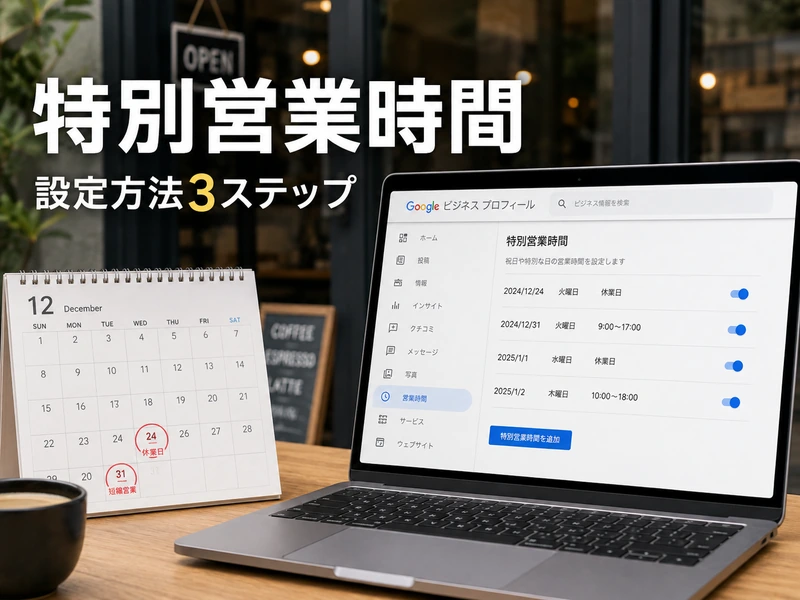

この記事では、Googleビジネスプロフィールの特別営業時間について解説します。
特別営業時間は、祝日やイベントなど通常と異なる日だけ営業時間を変更できる機能です。
設定しないままだと、休業日にもかかわらず「営業中」と表示されてしまうことがあります。
この記事でわかること
設定はむずかしくありません。
手順を順番に見ていきましょう。
Googleビジネスプロフィールの特別営業時間とは
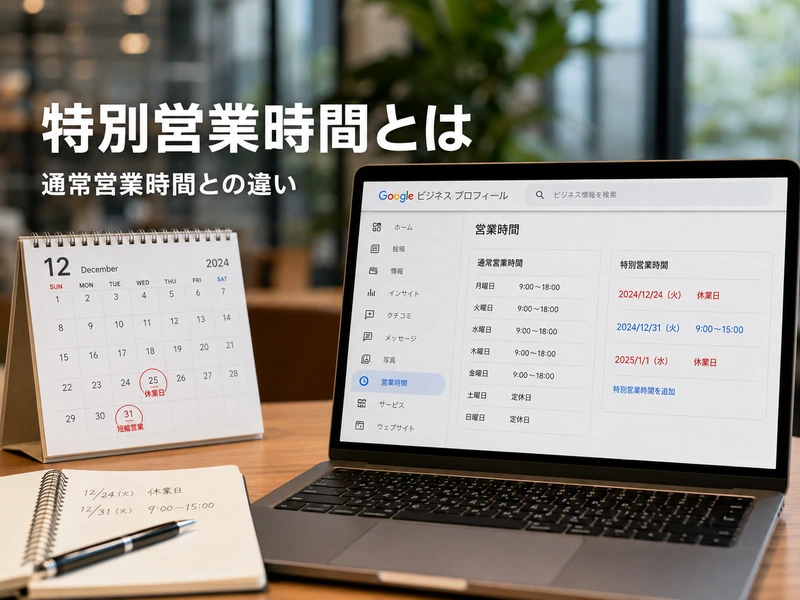
特別営業時間とは、祝日やイベントなど、通常の営業時間とは異なる日だけ時間を変更できる機能です。
連続して最長6日間の休業にも、この機能を使って対応できます。
通常の営業時間を書き換える必要がないため、いつもの設定を残したまま一時的な変更だけを反映できます。
- 特別営業時間の設定を理解する前に、似た項目との違いを整理しておきましょう。
- 通常営業時間との違い
- 臨時休業との違い
- 営業時間の詳細との違い
それぞれの違いを見ていきましょう。
通常営業時間との違い
通常の営業時間は、曜日ごとに繰り返し表示される基本の設定です。
一方の特別営業時間は、特定の日付だけに適用される一時的な設定です。
祝日で営業時間が変わる店舗は、通常の営業時間を書き換えるのではなく、特別営業時間を追加する形で対応します。
- こうすることで、祝日が終わればまた通常の営業時間に自動で戻ります。
毎回通常の営業時間を書き換える運用だと、戻し忘れによる表示ミスも起こりがちです。
臨時休業との違い
臨時休業は、7日以上の休業や期間が決まっていない休業のときに使う設定です。
それに対して、特別営業時間は6日以内の一時的な変更に向いています。
休業期間が長くなりそうな場合は、特別営業時間ではなく臨時休業マークを検討しましょう。
- どちらを使うか迷ったときは、休業する日数を基準に判断すると分かりやすいです。
営業時間の詳細との違い
営業時間の詳細は、テイクアウトや宅配など、時間帯ごとに提供する内容が変わる場合に使う設定です。
特別営業時間は店舗全体の営業時間そのものを変更する設定なので、目的が異なります。
用途を混同すると意図した表示にならないため、目的に合わせて使い分けましょう。
- 迷ったときは、変更したいのが「営業時間そのもの」か「提供内容」かを基準に考えると整理しやすいです。
特別営業時間を設定した方がよいケース
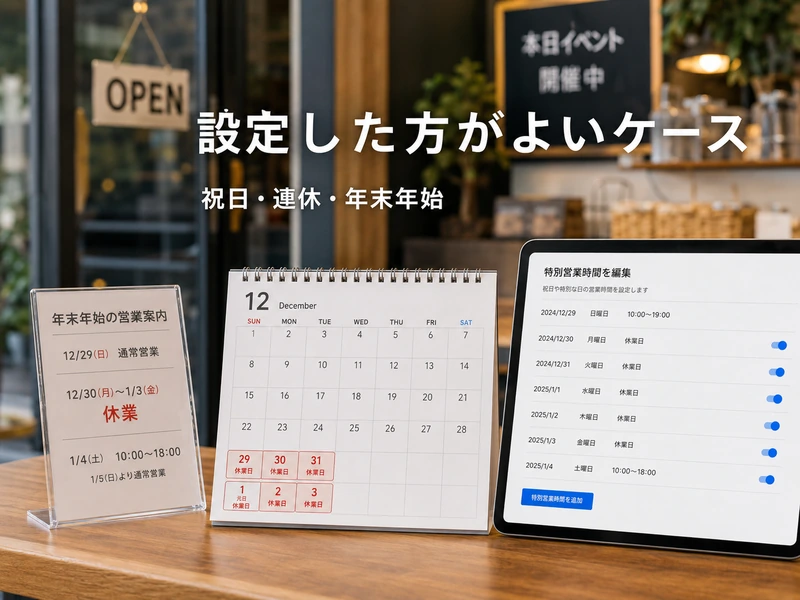
特別営業時間は、どんな場面で使うと役立つのでしょうか。
- 代表的なケースを3つ紹介します。
- 祝日や連休で営業時間が変わる場合
- イベントで一時的に時間を変える場合
- 年末年始やお盆に休業する場合
順番に確認していきましょう。
祝日や連休で営業時間が変わる場合
Googleは日本の祝日を自動では認識しません。
そのため、祝日に営業時間を変更する店舗は、特別営業時間で個別に設定する必要があります。
設定しないままだと、祝日でも通常の営業時間がそのまま表示されてしまいます。
- 特に飲食店や小売店など、祝日に営業時間を短縮・延長するケースが多い業種では確認しておきたいポイントです。
イベントで一時的に時間を変える場合
セールや店舗独自のイベントで、開店時間を早めたり閉店時間を延ばしたりすることもあるでしょう。
こうした一時的な変更も、特別営業時間で個別の日付に反映できます。
イベント終了後は、自動的に通常の営業時間に戻ります。
- 単発の企画であれば、通常の営業時間を変更せずに済むぶん、設定と解除の手間も少なくて済みます。
年末年始やお盆に休業する場合
年末年始やお盆休みなど、数日間だけ休業する場合も特別営業時間の対象です。
休業する日を「休業」に設定しておけば、来店客に事前に伝えられます。
休業が6日を超えそうなときは、後述する臨時休業への切り替えも検討しましょう。
- 毎年同じ時期に休業する店舗は、前年の日付を参考にあらかじめ予定を立てておくと登録がスムーズです。
特別営業時間の設定方法(パソコン)
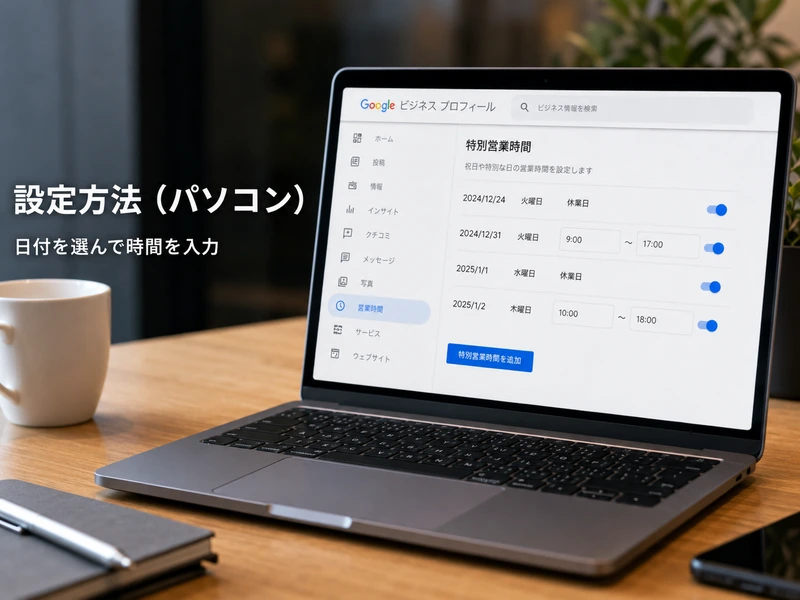
ここからは、パソコンでの具体的な設定手順を紹介します。
- 手順は大きく3つのステップに分かれます。
- プロフィールを編集から開く手順
- 日付を選んで時間を入力する手順
- 複数の時間帯を追加する方法
それぞれ詳しく見ていきましょう。
プロフィールを編集から開く手順
まず、Googleビジネスプロフィールにログインします。
Google検索の場合は「プロフィールを編集」を選択し、Googleマップの場合は「プロフィールを編集」から「ビジネス情報」を選択します。
画面上部の「営業時間」タブを開き、「特別営業時間」の横にある鉛筆マークを選択します。
- ここまでの操作で、特別営業時間を編集するための画面が開きます。
日付を選んで時間を入力する手順
次に、変更したい日付を選びます。
候補として表示された日付を使う場合は「確認」を、自分で日付を指定する場合は「日付を追加」を選びます。
祝日に営業する場合は「休業」のチェックを外し、開始時間と終了時間を入力します。
- 祝日に休業する場合は「休業」のチェックを入れたままにします。
入力した内容は、保存する前に一度見直しておくと入力ミスに気づきやすくなります。
複数の時間帯を追加する方法
1日の中で営業時間帯を複数に分けたい場合は、その他アイコンから「営業時間を追加」を選びます。
入力が終わったら「保存」を選択すれば、設定は完了です。
保存した内容は、ビジネス情報の営業時間タブに反映されます。
- 設定を間違えた場合は、同じ画面から日付や時間を選び直していつでも修正できます。
特別営業時間の設定方法(スマホアプリ)
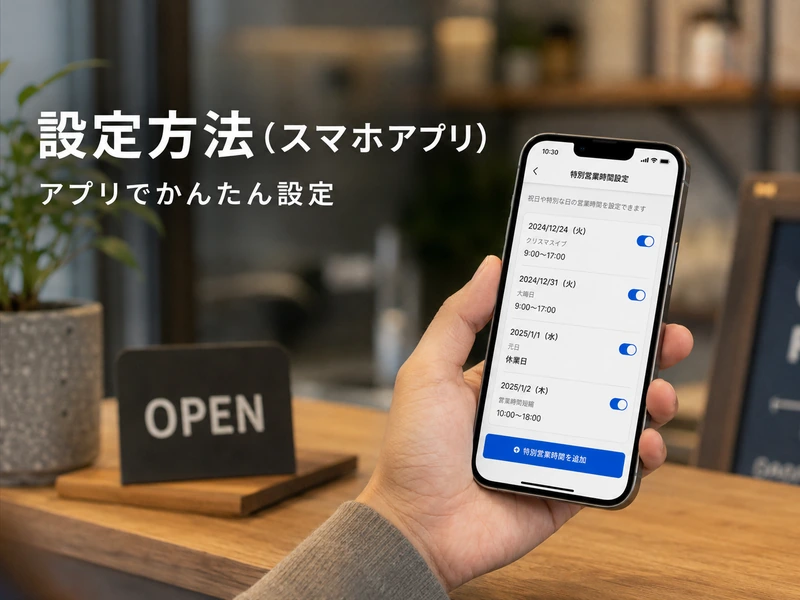
スマホアプリからも、パソコンとほぼ同じ手順で設定できます。
- アプリ操作の流れを確認しましょう。
- アプリでの基本操作
- 保存後に反映されるタイミング
続けて見ていきましょう。
アプリでの基本操作
Googleビジネスプロフィールのアプリを開き、プロフィール編集画面から「営業時間」を選択します。
「特別営業時間」の編集アイコンをタップすると、パソコンと同じ入力画面が表示されます。
日付の選択や時間の入力方法も、パソコンでの操作と変わりません。
- 外出先で祝日の予定が決まったときも、その場でアプリから登録できるのは便利な点です。
保存後に反映されるタイミング
入力が終わったら保存をタップします。
保存した特別営業時間は、検索結果やマップ上の表示にすぐに反映されるとは限りません。
反映まで時間がかかる場合があるため、余裕をもって早めに設定しておくとスムーズです。
特別営業時間を設定するメリット
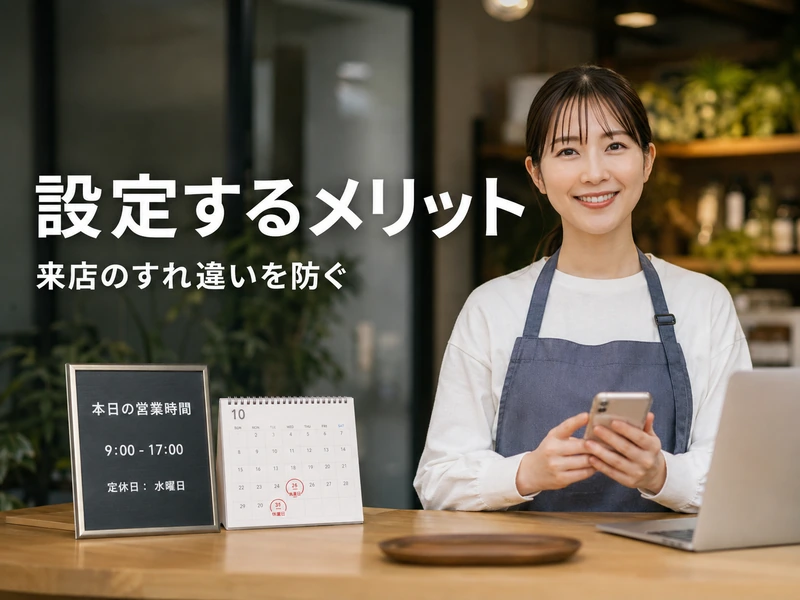
特別営業時間を設定すると、どのような効果があるのでしょうか。
- 主なメリットを3つ紹介します。
- 来店のすれ違いを防げる
- 検索結果での信頼につながる
- 祝日の表示を正しくできる
順に見ていきましょう。
来店のすれ違いを防げる
正しい営業時間が表示されていれば、来店客とのすれ違いを防ぎやすくなります。
反対に、休業日なのに営業中と表示されていると、来店客をがっかりさせてしまいます。
特別営業時間の設定は、こうしたトラブルを避けるための基本的な対策です。
- 特に初めて来店する利用者ほど、表示されている営業時間をそのまま信じて来店する傾向があります。
検索結果での信頼につながる
営業時間の情報が正確であることは、店舗情報全体の信頼度にも関わります。
曖昧な表記のまま放置するより、具体的な時間を明示した方が、利用者は行動を判断しやすくなります。
正確な情報を保つことは、MEO対策の基本的な取り組みのひとつといえます。
- 営業時間のように基本的な情報こそ、日々の見直しが結果につながりやすい部分です。
祝日の表示を正しくできる
Googleは日本の祝日を自動で判断しないため、何もしなければ祝日も通常営業時間のまま表示されます。
特別営業時間を設定しておけば、祝日ごとの実際の営業時間を利用者に伝えられます。
公的な祝日については、通常と同じ時間でも念のため設定しておくと、表示内容が正しいことを利用者に示せます。
特別営業時間の入力で気をつけたいポイント
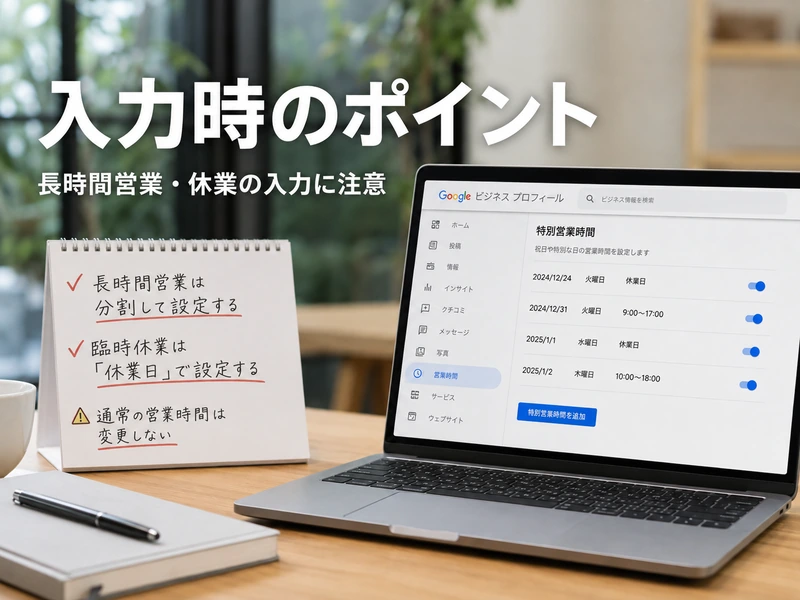
特別営業時間を入力するときに、注意しておきたい点もあります。
- つまずきやすいポイントを3つ紹介します。
- 24時間を超える営業は分けて入力する
- 6日を超える休業は臨時休業を使う
- スプレッドシートで一括登録する方法
それぞれ確認していきましょう。
24時間を超える営業は分けて入力する
1つの特別営業時間は、24時間以内で設定する必要があります。
深夜0時をまたいで翌日の正午を過ぎるような長い営業時間は、2つの時間帯に分けて入力します。
たとえば夜7時から翌日の午後5時まで営業する場合は、当日分と翌日分に分けて登録します。
- この分割ルールを知らずに1つの時間帯で入力しようとすると、うまく保存できないことがあります。
6日を超える休業は臨時休業を使う
休業期間が7日以上になる場合や、再開日が未定の場合は、特別営業時間ではなく臨時休業マークを使います。
特別営業時間はあくまで6日以内の一時的な変更を想定した機能です。
長期休業なのに特別営業時間だけで対応すると、表示が実態と合わなくなるおそれがあります。
- 休業予定が決まった時点で、日数を数えてどちらの機能を使うか早めに判断しておきましょう。
スプレッドシートで一括登録する方法
複数の店舗を運営している場合は、スプレッドシートを使った一括登録が便利です。
一括アップロード用のスプレッドシートにある「特別営業時間」の列に、日付と時間を入力します。
形式は「年-月-日: 開始時間-終了時間」で、終日休業の場合は「x」と入力します。
| 入力したい内容 | 入力例 |
|---|---|
| 特定の日だけ営業時間を変更 | 該当年-1-2: 10:00-16:00 |
| 特定の日を終日休業にする | 該当年-1-1: x |
入力が終わったらスプレッドシートを保存し、読み込みを行えば設定が反映されます。
1日に複数の営業時間帯を入れたい場合は、同じ日付の行を追加してカンマで区切って入力します。
店舗数が多いほど、1件ずつ手入力するより作業時間を短縮しやすい方法です。
よくある質問
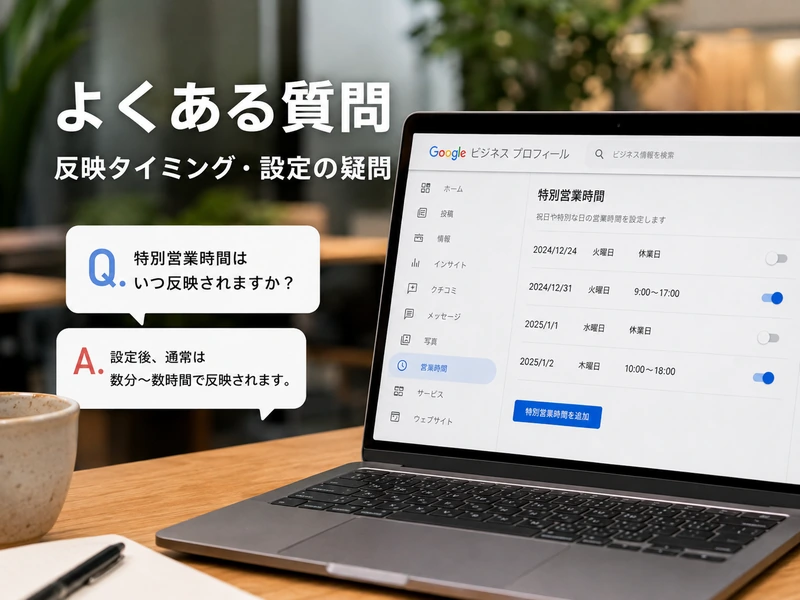
特別営業時間についてよくある質問をまとめました。
特別営業時間はいつまでに設定すればいいですか。
反映まで時間がかかる場合があるため、変更が分かった時点で早めに登録するのがおすすめです。詳しくは保存後に反映されるタイミングで解説しています。
特別営業時間と臨時休業はどちらを使えばいいですか。
休業が6日以内であれば特別営業時間、7日以上または期間未定であれば臨時休業を使います。詳しくは臨時休業との違いをご覧ください。
祝日でも営業時間が変わらない場合は設定不要ですか。
変わらない場合でも、念のため同じ時間で設定しておくと表示が正しいことを利用者に示せます。詳しくは祝日の表示を正しくできるで解説しています。
深夜営業で日をまたぐ場合はどう入力しますか。
1つの特別営業時間は24時間以内が上限のため、当日分と翌日分に分けて入力します。詳しくは24時間を超える営業は分けて入力するをご覧ください。
複数店舗の特別営業時間をまとめて設定できますか。
スプレッドシートを使えば、複数店舗分の特別営業時間を一括で登録できます。詳しくはスプレッドシートで一括登録する方法で解説しています。
まとめ:特別営業時間を設定して来店のすれ違いを防ごう
Googleビジネスプロフィールの特別営業時間は、祝日やイベントなど一時的な営業時間の変更を伝える機能です。
通常営業時間を書き換えずに済むため、変更が終われば自動でもとの表示に戻ります。
パソコンでもスマホアプリでも、日付を選んで時間を入力するだけの簡単な操作で設定できます。
祝日やイベントの予定が決まったら、直前になって慌てないよう、早めに特別営業時間を登録しておきましょう。
設定を習慣にしておけば、店舗情報を正確に保ちながら、来店客に安定した案内ができるようになります。
月に一度など、定期的に営業時間を見直すタイミングを決めておくと、変更の反映漏れも防ぎやすくなります。