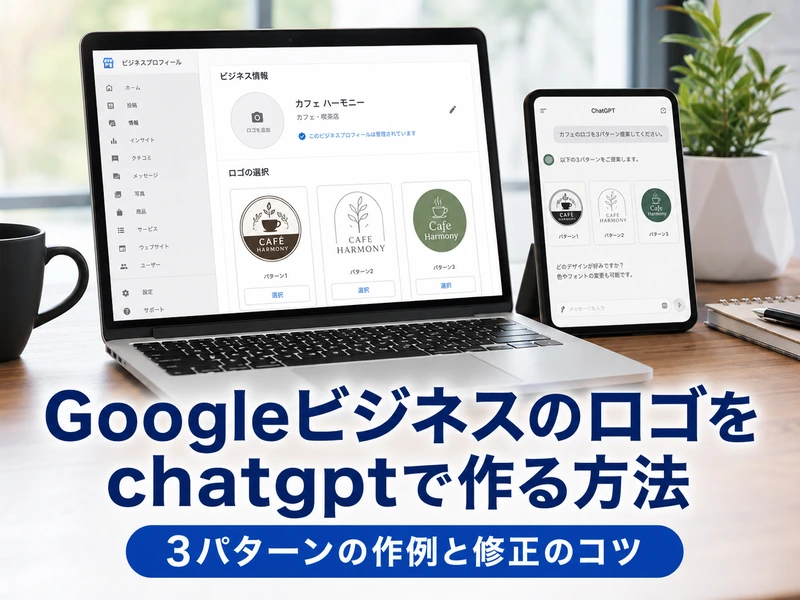

この記事では、Googleビジネスプロフィールのロゴをchatgptで作る方法について解説します。
ロゴがない店舗は、口コミへの返信欄などでどうしても素っ気ない印象になりがちです。
chatgptなら、プロンプトを工夫するだけで費用をかけずにロゴ案を作ることができます。
作り方の手順から、うまくいかないときの直し方まで順番に紹介します。
お店に合ったロゴを、この記事を見ながら一緒に作っていきましょう。
Googleビジネスプロフィールのロゴに向いている画像とは
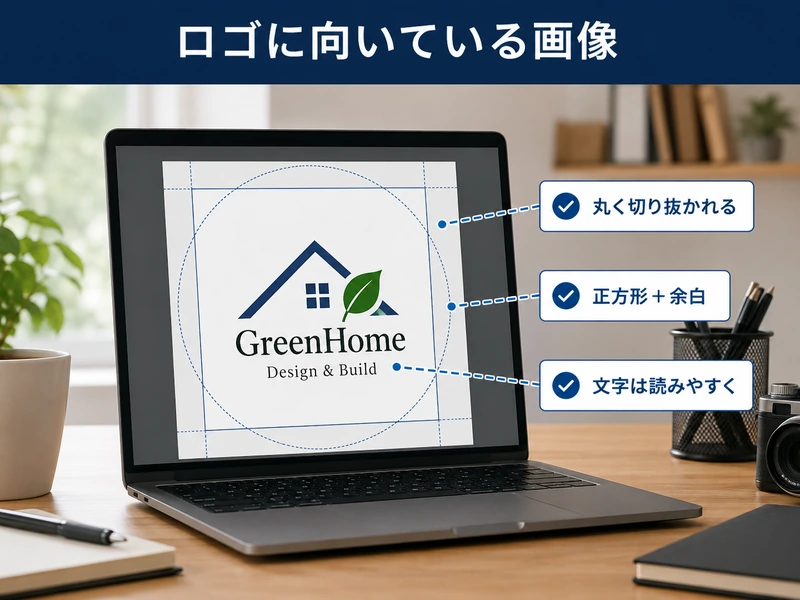
ロゴ作りを始める前に、Googleビジネスプロフィールならではの表示ルールを知っておく必要があります。
次の3つのポイントを押さえておくと、あとから作り直す手間を減らせます。
ここを踏まえておくと、chatgptへの指示もぐっと出しやすくなります。
表示すると丸く切り抜かれる仕様に注意
Googleビジネスプロフィールのロゴは、検索結果や口コミ返信欄で丸い形に切り抜かれて表示されます。
四角い画像のまま作っても、四隅の情報は表示されないと考えておきましょう。
- 特に店名の文字やマークを画像の端ギリギリに配置すると、見切れてしまう原因になります。
- chatgptにプロンプトを出す段階で「中央に主要な要素をまとめる」よう指定しておくと後工程が楽になります。
正方形で余白を均等に取る
Googleビジネスプロフィールの画像は、正方形での登録が基本になります。
縦長や横長の画像は、意図しない位置でトリミングされることがあります。
- chatgptで生成する際も「正方形の構図で」と明記しておくと、後工程の手間が減ります。
- 余白を均等に取っておくと、丸く切り抜かれたときにもバランスが崩れにくくなります。
文字を入れる場合はフォントを崩しすぎない
店名などの文字をロゴに入れる場合は、読みやすさを最優先に考えます。
装飾が強すぎるフォントは、小さく表示されたときに読み取りにくくなります。
- chatgptの画像生成は文字表現が崩れることもあるため、シンプルな書体を指定するのがおすすめです。
- 気になる文字の崩れは、後述する修正方法で整えていくことができます。
chatgptでロゴを作る前に準備しておきたいこと
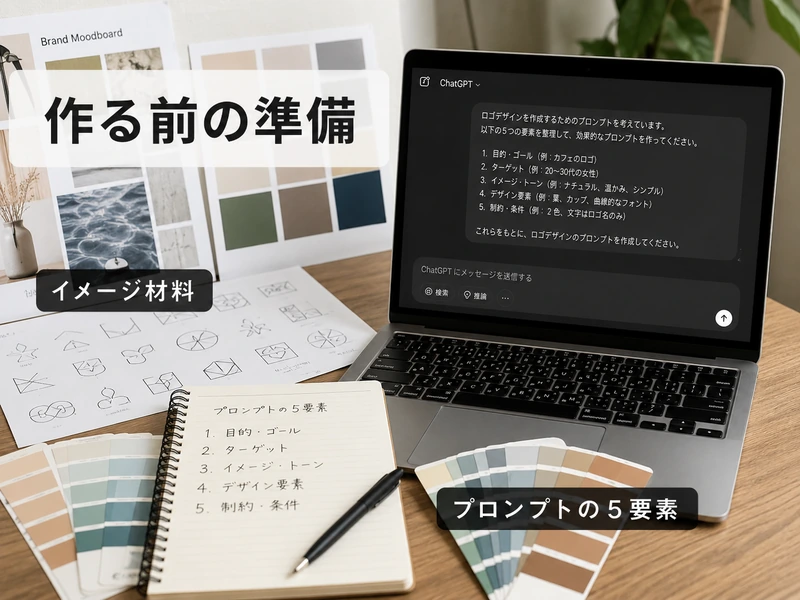
プロンプトを打つ前に、いくつか材料をそろえておくとスムーズに進みます。
ここでは準備しておきたいことと、プロンプトの基本構成を紹介します。
準備が整えば、あとは実際にプロンプトを打ち込むだけです。
用意しておくと良いイメージ材料
まずは、店名の正式な表記を確認しておきましょう。
チェーン店やフランチャイズの場合は、公式サイトの表記に合わせておくとずれを防げます。
- あわせて、業種や雰囲気を伝えるキーワードを2〜3個メモしておきます。
- 例えば「あたたかい」「清潔感」「落ち着いた」など、伝えたい印象を言葉にしておくと指示が出しやすくなります。
プロンプトに入れる5つの要素
ロゴ作成のプロンプトは、目的・モチーフ・配色・フォント・スタイルの5つで構成すると伝わりやすくなります。
「目的」は業種や用途、「モチーフ」は使いたい図形やアイコンを指します。
- 「配色」は基調にしたい色、「フォント」は書体のイメージ、「スタイル」は全体の雰囲気です。
- この5要素を1つの文にまとめてchatgptに伝えることで、意図に近い案が出やすくなります。
【パターン1】文字だけのシンプルなロゴを作る方法
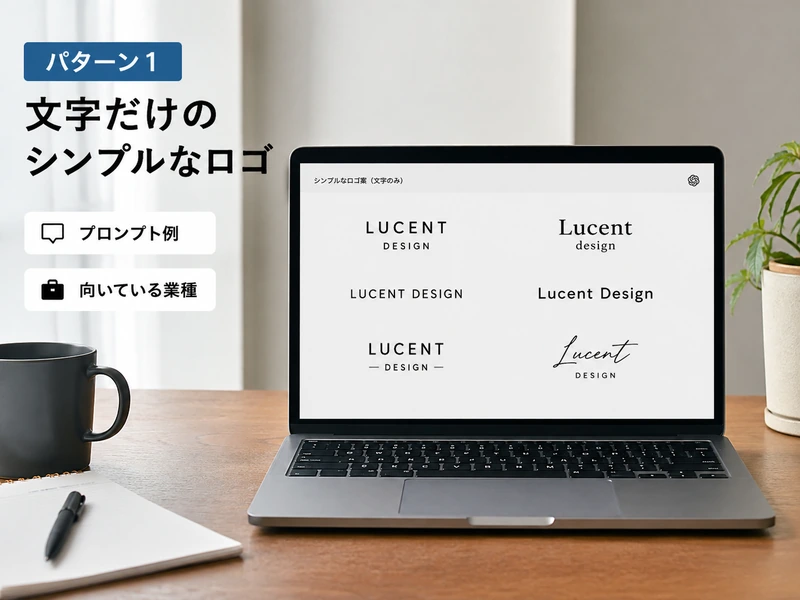
ここからは、実際のプロンプト例を3パターン紹介します。
まずは、店名の文字だけで構成するシンプルなロゴです。
装飾を抑えたい業種や、読みやすさを重視したい場合に向いています。
文字ロゴのプロンプト例
「〇〇(店名)という文字だけで構成するロゴを作ってください。」
「配色はネイビーと白を基調にして、フォントは丸みのあるシンプルな書体にしてください。」
- 「背景は透明にして、正方形の構図でお願いします。」
- このように、店名・配色・フォント・背景・構図の順で伝えると迷いにくくなります。
文字ロゴが向いている業種
文字ロゴは、士業やクリニックなど信頼感を伝えたい業種に向いています。
イラストを入れないことで、落ち着いた印象を出しやすいのが特徴です。
- すでに店名の認知度がある店舗にも相性が良い形式です。
- 迷ったときは、まず文字ロゴから試してみるのがおすすめです。
【パターン2】アイコンと文字を組み合わせたロゴを作る方法
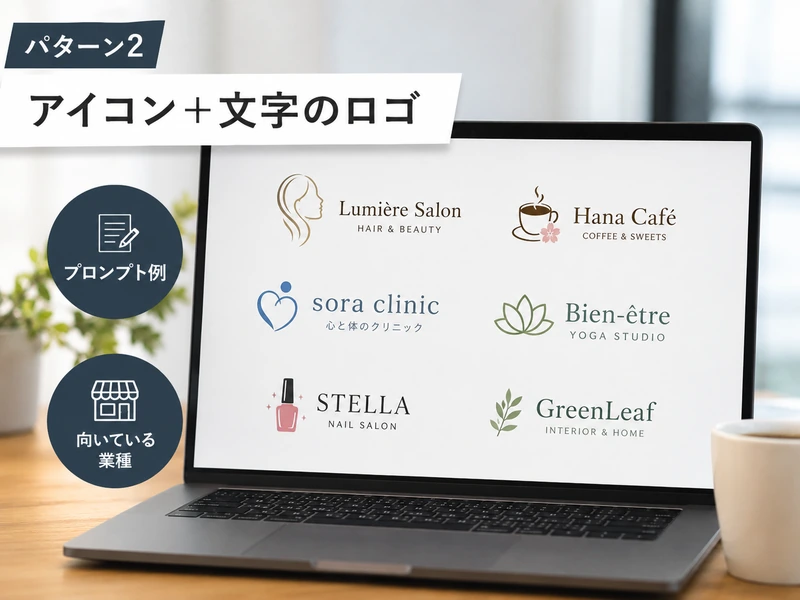
続いては、アイコンと文字を組み合わせたロゴの作り方です。
視覚的な印象を強めたい場合に向いているパターンです。
業種を象徴するモチーフを1つ決めておくと、指示が出しやすくなります。
アイコン+文字のプロンプト例
「〇〇(店名)のロゴデザインを作ってください。」
「モチーフは湯気の立つコーヒーカップにしてください。」
- 「配色は落ち着いたブラウンとベージュ、スタイルはフラットデザインでお願いします。」
- 「店名の文字はカップの下に配置し、正方形の構図にしてください。」
アイコン+文字のロゴが向いている業種
アイコン+文字のロゴは、飲食店や美容室など世界観を伝えたい業種に向いています。
モチーフがあることで、業種が一目で伝わりやすくなります。
- 写真が少ないうちの見た目づくりにも役立ちます。
- 複数のモチーフ案を出してもらい、比べて選ぶのもおすすめです。
【パターン3】ロゴ作成に特化したGPTsを使う方法
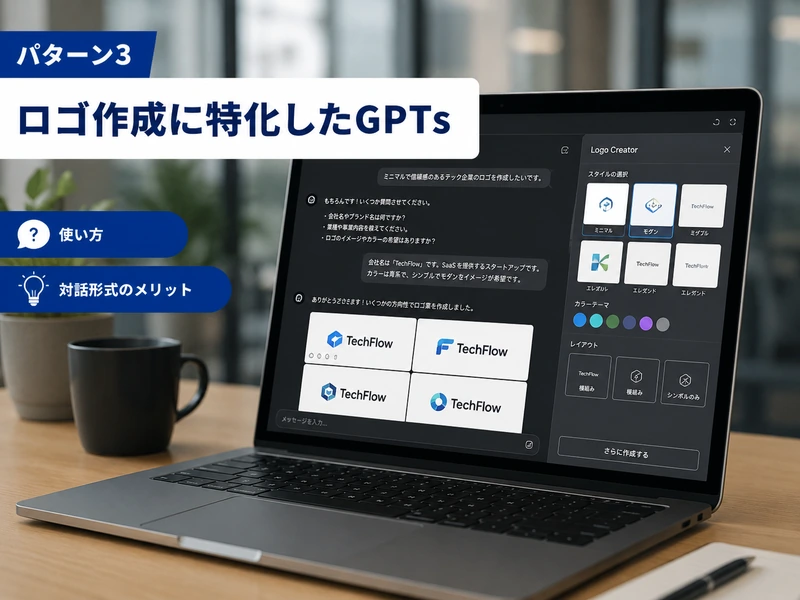
プロンプトを考えるのが難しいと感じる場合は、専用のGPTsを使う方法もあります。
GPT Storeには、ロゴ作成に特化したGPTsがいくつか公開されています。
質問に答えるだけで進められるため、プロンプト作成に慣れていない人にも向いています。
ロゴ作成用GPTsの使い方
GPT Storeで「ロゴ」と検索すると、ロゴ作成に特化したGPTsが見つかります。
使い始めると、業種や雰囲気、使いたい色などを順番に質問してくれます。
- 質問に答えていくだけで、プロンプトを自分で組み立てなくてもロゴ案が出来上がります。
- 複数案が出た場合は、気に入ったものを選んで次のステップに進みましょう。
対話形式で作るメリット
対話形式のGPTsは、プロンプトを考える負担を減らせるのが大きなメリットです。
質問の流れに沿って答えるだけなので、初めてでも迷いにくくなっています。
- 一方で、細かいニュアンスを伝えたい場合は、通常のチャットで直接プロンプトを書いた方が調整しやすいこともあります。
- まずはGPTsで方向性を決め、細部を通常のチャットで詰めていく使い方もおすすめです。
chatgptで作った画像を修正する方法
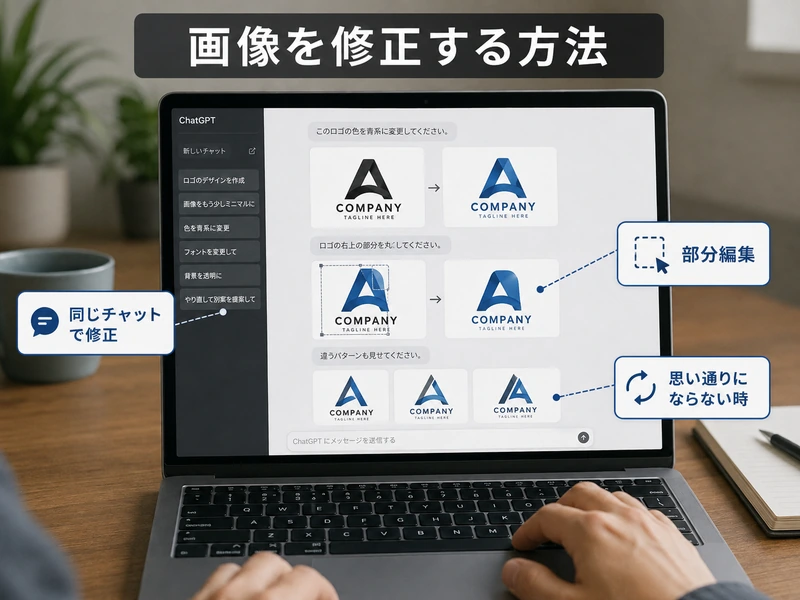
chatgptで一度に理想通りの画像が出ることは多くありません。
ここでは、生成した画像を思い通りに近づける修正方法を紹介します。
修正のコツを知っておくだけで、仕上がりの精度がぐっと上がります。
同じチャット内で修正を指示する
まず試したいのが、同じ会話の中で修正内容を伝える方法です。
「もっとシンプルな形にしてください」「文字を大きくしてください」のように、変えたい部分を具体的に伝えます。
- 一度に複数の修正を伝えるより、1〜2個ずつ指示した方が意図が伝わりやすくなります。
- 気に入った案が出るまで、この対話形式のやり取りを繰り返していきます。
部分編集(インペイント)機能を使う
色や配置など、画像の一部分だけを直したい場合は部分編集機能が便利です。
修正したい範囲を選択し、その部分に対してだけ変更の指示を出せる機能です。
- 全体を作り直さずに済むため、気に入っている部分を残したまま調整できます。
- 文字だけを直したい、色だけを変えたいという場合に特に役立ちます。
思い通りにならないときの対処
何度修正してもイメージに近づかない場合は、プロンプトを一から見直してみましょう。
要素を詰め込みすぎている場合は、伝える情報を減らすとまとまりやすくなります。
- 英語でのプロンプトの方が意図が伝わりやすいケースもあるため、試してみる価値があります。
- それでも難しい場合は、方向性を変えて別のパターンから作り直すのも1つの手です。
Googleビジネスプロフィールへのアップロード手順
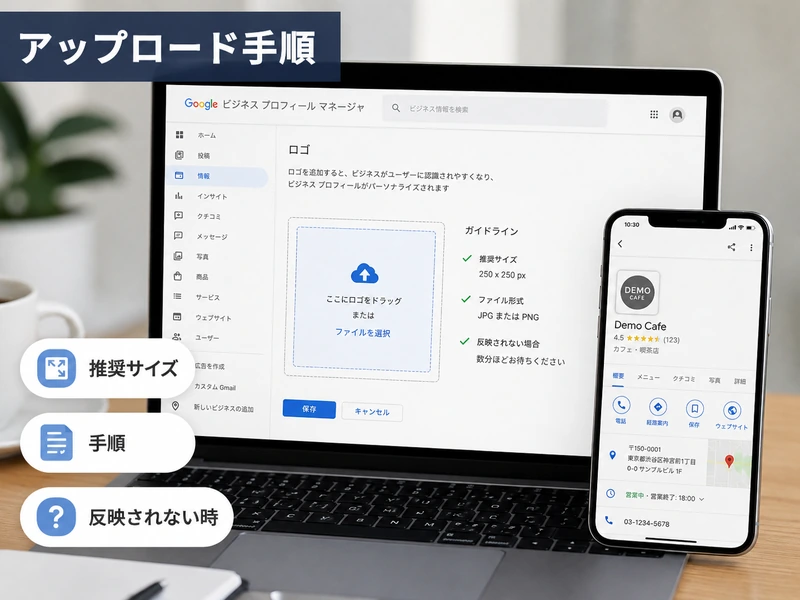
ロゴ案が決まったら、Googleビジネスプロフィールに登録していきます。
登録前に、サイズやファイル形式を確認しておきましょう。
要件を満たしておくと、登録後のトラブルを避けやすくなります。
推奨サイズとファイル形式
| 項目 | 目安 |
|---|---|
| 形状 | 正方形 |
| 推奨解像度 | 720×720ピクセル前後 |
| 最小解像度 | 250×250ピクセル程度 |
| ファイル形式 | JPGまたはPNG |
| 背景透過 | 透過を使いたい場合はPNG |
サイズや形式は変更される場合があるため、登録前に管理画面側の表示も確認しておきましょう。
アップロードの手順
アップロードの流れ
- Googleビジネスプロフィールの管理画面にログインする
- 「写真」のメニューから「ロゴ」の項目を選ぶ
- 用意した正方形の画像をアップロードする
- プレビューで丸く切り抜かれた見え方を確認する
- 問題がなければそのまま保存する
アップロード後、すぐに反映されないこともあるため、少し時間を置いて確認してみましょう。
反映されないときの確認点
アップロードしても表示が変わらない場合は、いくつか原因が考えられます。
まずは、画像のサイズや形式が要件に沿っているかを見直しましょう。
- 同じ画像を何度もアップロードしていると、審査に時間がかかることもあります。
- 時間をおいても反映されない場合は、ファイル名を変えて再アップロードするのも1つの方法です。
chatgptで作ったロゴの著作権と商用利用の注意点
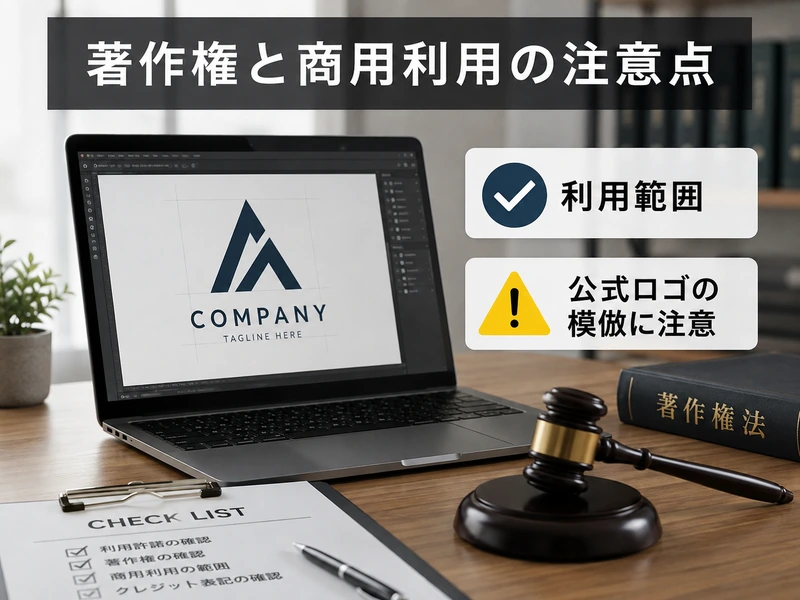
ロゴは店舗を代表する画像だからこそ、権利まわりも確認しておきたいところです。
ここでは、chatgptで作った画像の扱いについて紹介します。
不安な点があれば、利用しているサービスの規約を直接確認しておくと迷いを減らせます。
chatgptで作った画像の利用範囲
chatgptで生成した画像の利用条件は、利用しているプランやサービスの規約によって変わります。
商用利用が可能かどうかは、契約している時点の規約を確認しておきましょう。
- 規約は更新されることもあるため、ロゴとして本格的に使う前に最新の内容を見ておくと迷いを減らせます。
- 不明点がある場合は、サービス提供元のヘルプページから確認する方法がおすすめです。
公式ロゴの模倣に注意
他社の公式ロゴやキャラクターをそのまま模した画像を使うのは避けましょう。
似せたデザインであっても、著作権や商標の侵害につながる可能性があります。
- プロンプトを書くときも、特定の企業ロゴを直接まねるような指示は避けるのが無難です。
- あくまで自店のオリジナルとして、独自のモチーフや配色で作ることを意識しましょう。
よくある質問
chatgptでロゴを作るのは無料でできますか。
利用しているプランによって、画像生成が使えるかどうかや回数の制限が異なります。詳しくは準備の章とあわせて、利用しているサービスの案内を確認してください。
ロゴの文字が崩れてしまうのはなぜですか。
AI画像生成は文字表現が苦手な場合があります。シンプルな書体を指定し、崩れた部分は部分編集機能で直すときれいに整えやすくなります。
作ったロゴはそのままGoogleビジネスプロフィールに使えますか。
正方形で作っておけば、そのまま登録しやすくなります。推奨サイズを満たしているか確認してからアップロードしましょう。
ロゴの色だけを後から変えることはできますか。
はい、可能です。同じチャット内で修正を指示する方法で、配色だけを変える指示を出してみてください。
chatgptで作ったロゴは商用利用しても問題ありませんか。
利用条件はサービスの規約によって異なります。本格的に使う前に利用範囲の章を参考に、最新の規約を確認してください。
まとめ:chatgptでGoogleビジネスのロゴを作ろう
Googleビジネスプロフィールのロゴは、正方形・中央配置を意識するだけで仕上がりが安定します。
文字ロゴ・アイコン+文字・GPTs活用の3パターンから、自店に合う形を選んでみましょう。
記事のポイント
最初から理想の1枚を目指さず、まずは案を出してみることから始めてみましょう。
気になる部分は対話形式で少しずつ直していけば、思っていたよりも短い時間で仕上げられます。
自店らしいロゴができれば、Googleビジネスプロフィールの印象もぐっと引き締まります。
参考文献
- Googleビジネスプロフィール ヘルプ(Google公式)
- ChatGPTのロゴ作成に関する解説記事(複数の国内メディア)