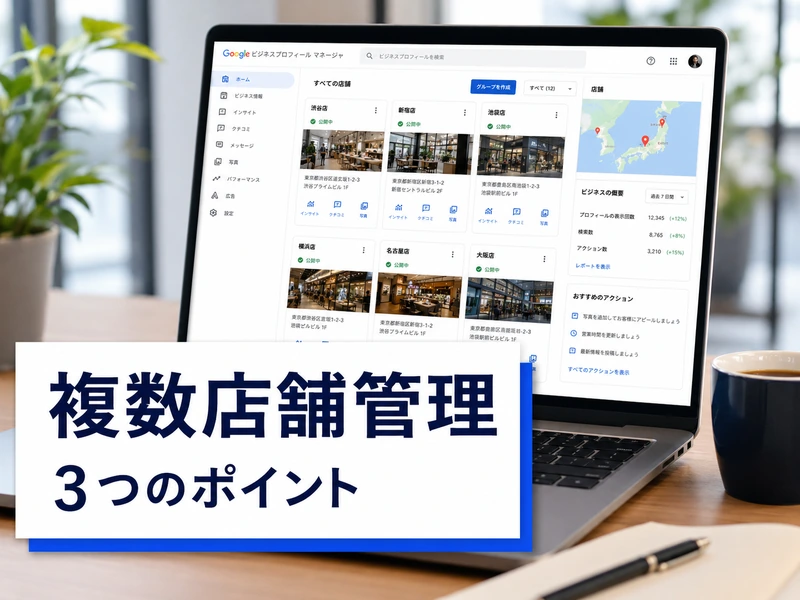

この記事では、Googleビジネスプロフィールで複数店舗を管理する方法について解説します。
店舗が増えるほど、情報の更新漏れや表記のばらつきが起きやすくなります。
登録の手順と管理の仕組みを整理すれば、複数店舗でも無理なく運用を続けられます。
この記事でわかること
ここから、登録の準備から日々の運用まで順番に見ていきましょう。
登録方法・権限設定・運用のつまずきどころまで、この記事1本で確認できます。
Googleビジネスプロフィールの複数店舗管理、何から始める?
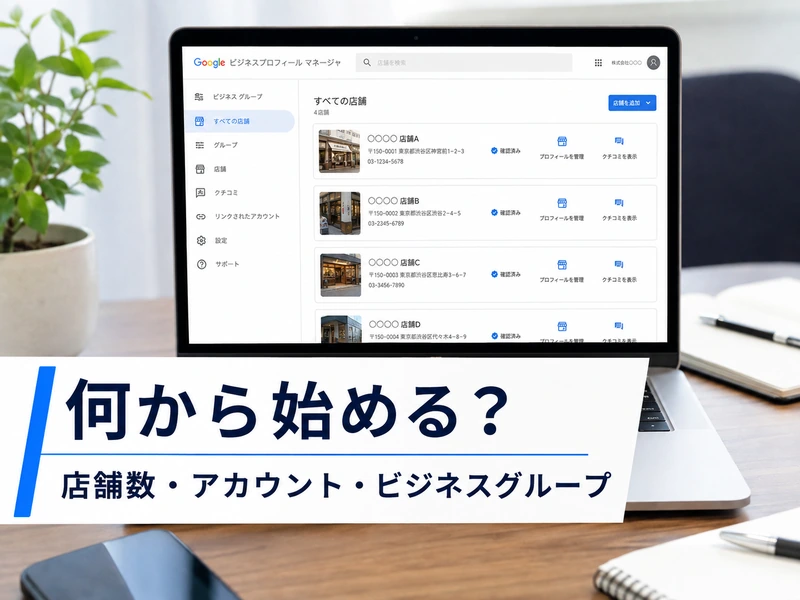
結論から言うと、複数店舗の管理は「グループ化」と「権限設定」が土台になります。
まずは押さえておきたい3つのポイントを紹介します。
それぞれの内容を、順番に詳しく見ていきます。
店舗数によって登録方法が変わる
Googleビジネスプロフィールの登録方法は、店舗数によって変わります。
- 9店舗以下:1店舗ずつ手動で登録する
- 10店舗以上:一覧表をまとめてアップロードする一括登録が使える
まずは自社の店舗数を確認し、どちらの方法に当てはまるかを把握しておきましょう。
複数店舗は1つのアカウントでまとめて管理できる
複数店舗のプロフィールは、1つのGoogleアカウントでまとめて管理できます。
2店舗目や3店舗目を追加する際も、新しくアカウントを作り直す必要はありません。
ただし、担当者が変わるたびにアカウントごと共有するのは避けたほうが安全です。
運用の土台になるのはビジネスグループ
複数店舗をまとめて扱うための仕組みが「ビジネスグループ」です。
グループにまとめておくと、店舗の一覧表示や権限の管理がしやすくなります。
次の章では、グループの作り方と権限の設定方法を具体的に紹介します。
店舗数別の登録方法を確認する
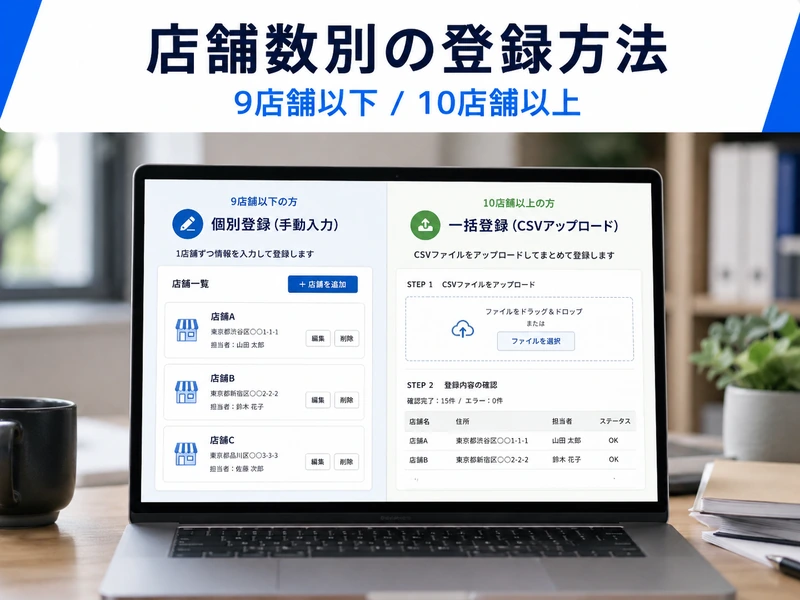
ここでは、店舗数ごとの登録方法を具体的に説明します。
登録方法を間違えると審査が通らないこともあるため、順番に確認しておきましょう。
9店舗以下は1店舗ずつ手動で登録する
9店舗以下の場合、一括登録の機能は使えません。
プロフィールの追加画面から、1店舗ずつオーナー確認を進めていきます。
入力する店名・住所・電話番号は、他の店舗と表記をそろえておくことが大切です。
10店舗以上は一括登録が使える
10店舗以上を展開している場合は、スプレッドシートによる一括登録が使えます。
全店舗の店名・カテゴリ・住所・電話番号・URLを一覧表にまとめて登録します。
管理用のアカウントは、個人のGmailではなく会社のメールアドレスで作成しましょう。
一括登録の審査には証拠書類が必要
一括登録では、重複や停止中のプロフィールが店舗数に含まれない点に注意しましょう。
審査を通すには、看板が写った外観写真などの証拠書類の準備が必要です。
不備があった場合は、修正したうえで再審査を依頼できます。
複数店舗をまとめて管理する仕組みをつくる
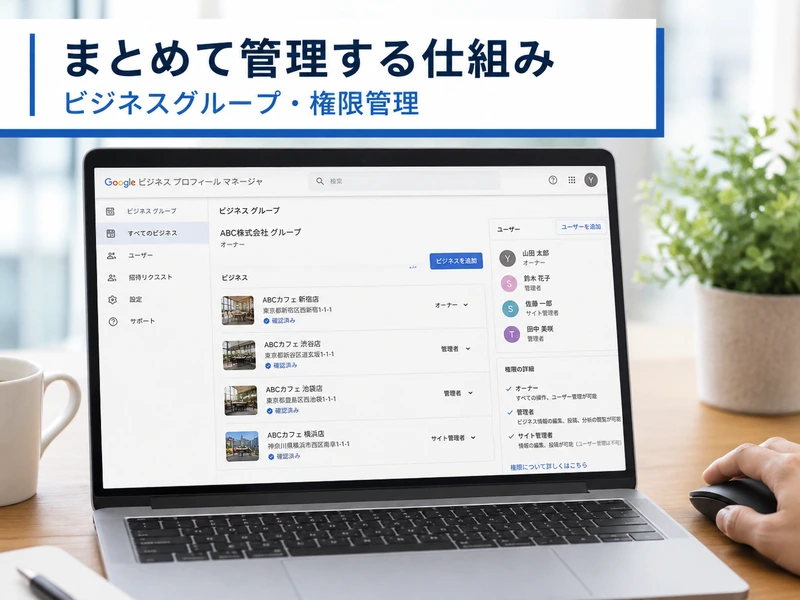
ここでは、複数人で管理するための仕組みづくりを説明します。
グループと権限の仕組みを整えておくと、複数店舗でも管理がぶれません。
ビジネスグループを作成して店舗をまとめる
ビジネスグループを作ると、複数のプロフィールを1つの単位でまとめられます。
管理画面からグループ名を入力し、メンバーのメールアドレスを招待するだけで作成できます。
招待されたメンバーは、認証を済ませると管理者やオーナーとして追加されます。
オーナーと管理者の権限を割り振る
Googleビジネスプロフィールには3種類の権限があります。
| 権限 | できること | 人数 |
|---|---|---|
| メインのオーナー | 全機能を扱える代表者。ユーザー管理も担う | 1人 |
| オーナー | 全機能を扱える。他ユーザーの権限も管理できる | 複数人 |
| 管理者 | ユーザーの追加・削除以外はオーナーとほぼ同じ | 複数人 |
店舗ごとの担当者には、必要な範囲だけ権限を与えるようにしましょう。
アカウントそのものは共有しない
複数人で運用する際、Googleアカウントごと共有するのは避けましょう。
アカウントを共有すると、メールや保存データまで見えてしまう恐れがあります。
外部の担当者に依頼する場合も、権限だけを付与する形にしておくとリスクを抑えられます。
複数店舗の情報は「共通化」と「個別化」を分ける
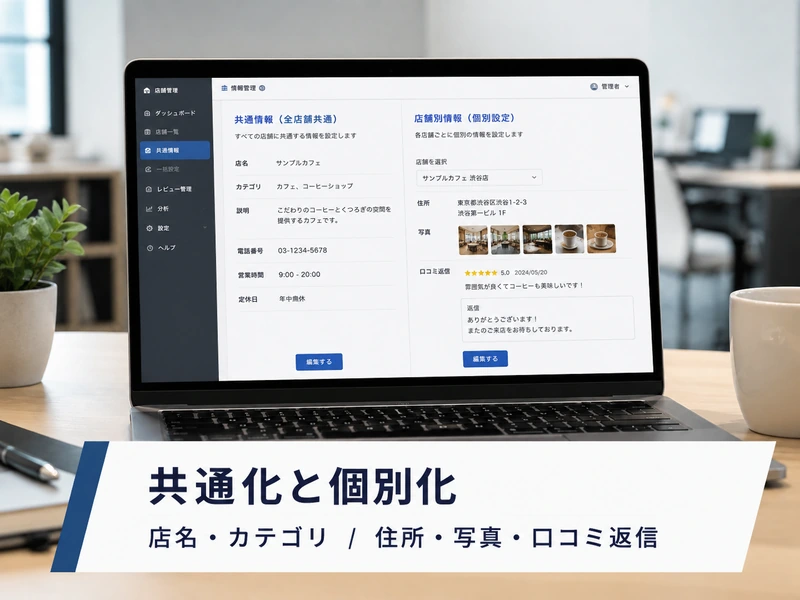
複数店舗の運用でつまずく原因の多くは、情報の扱い方が一律になっていることです。
どこを揃えて、どこを店舗任せにするかを整理しておきましょう。
| 項目 | 扱い方 | 理由 |
|---|---|---|
| 店名の表記 | 共通化 | 表記ゆれを防ぐため |
| 投稿のルール | 共通化 | 印象を統一するため |
| 住所・電話番号 | 個別化 | 店舗ごとに実情が違うため |
| 外観写真 | 個別化 | 来店時の目印になるため |
| 口コミ返信 | 個別化 | 状況を知る担当者が必要なため |
店名やカテゴリなどのルールは共通化する
店名の表記ルールや、投稿する内容の方針は全店舗で共通化しておきます。
ルールがバラバラだと、担当者ごとに書き方が変わり印象が統一されません。
- 店名やカテゴリの表記ルール
- 写真の撮り方や投稿の頻度などの運用ルール
共通化するのは「ルール」であり、店舗ごとの中身まで揃える必要はありません。
住所や写真は店舗ごとに個別化する
住所・電話番号・営業時間・外観写真は、店舗ごとに個別化することが基本です。
すべての店舗で同じ説明文や写真を使い回すと、検索での強みが出にくくなります。
外観写真は、来店する人が迷わないための実用的な情報でもあります。
口コミへの返信も店舗ごとに対応する
口コミへの返信は、店舗の状況を知る担当者が個別に対応しましょう。
事実に基づいた低い評価は、削除を狙うより丁寧な返信で向き合うことが大切です。
返信の対応が止まっている店舗がないか、定期的に確認しておきましょう。
複数店舗の運用でつまずきやすいポイント
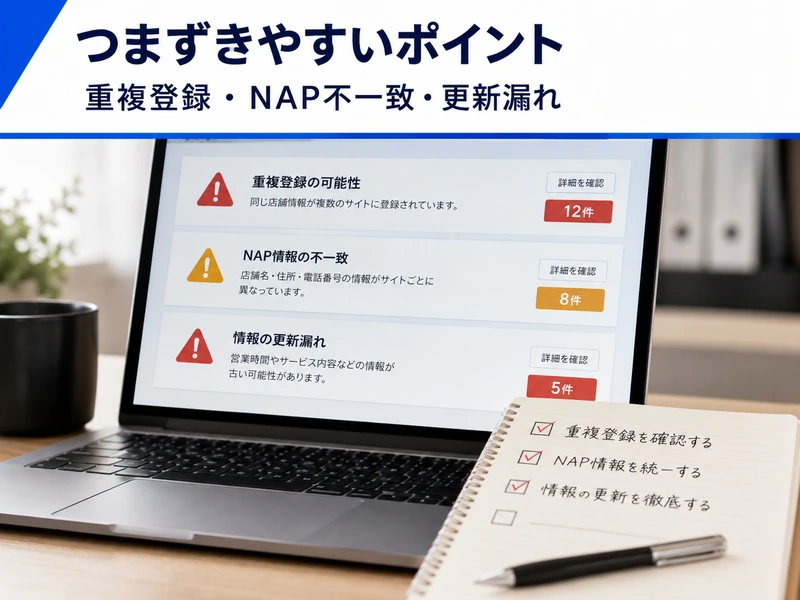
ここでは、複数店舗を運用する中でよくあるつまずきを紹介します。
心当たりがないか、順番にチェックしてみてください。
同じ店舗を重複して登録してしまう
誤って同じ店舗を2つ登録してしまうと、評価が分散してしまいます。
重複したプロフィールがあると、検索結果での表示にも悪い影響が出ます。
新規登録の前に、既存のプロフィールがすでに存在しないか確認しましょう。
NAP情報の表記がバラバラになる
NAPとは、店名・住所・電話番号の3つの情報を指します。
全角と半角が混ざったり、番地の書き方が店舗ごとに違ったりすると評価が下がりやすくなります。
表記のルールを1つに決めて、全店舗で統一しておきましょう。
更新担当が分かれて情報が古いまま残る
店舗ごとに担当者がバラバラだと、営業時間の変更が反映されないことがあります。
移転や閉店をした店舗の情報が、そのまま残ってしまうケースも見られます。
誰がいつ何を更新したか分かる仕組みを、あらかじめ用意しておくと管理がぶれません。
複数店舗の運用を仕組み化するコツ
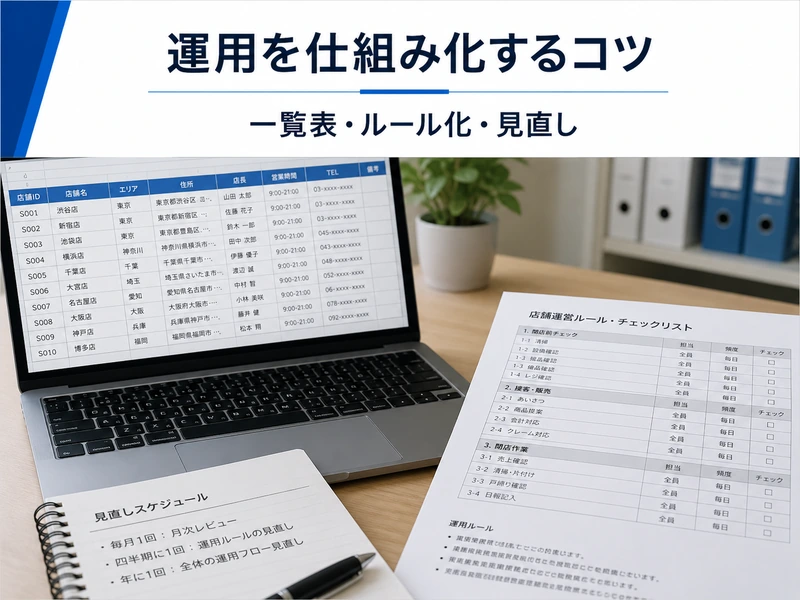
最後に、複数店舗の運用を続けやすくする工夫を紹介します。
どれも今日から取り入れられる工夫です。
店舗情報を一覧表で一元管理する
店名・住所・電話番号・URLなどは、表にまとめて一元管理しておきましょう。
一覧表があれば、入力ミスや表記のばらつきに気づきやすくなります。
担当者が変わっても、同じ表を引き継げば情報が途切れません。
運用ルールを文書化しておく
権限の申請から承認、変更、削除までの流れを文書にまとめておきます。
ルールが口頭だけで伝わっていると、担当者が変わったときに抜け漏れが起きやすくなります。
誰が見ても同じ手順で対応できる状態を作っておきましょう。
見直すタイミングを決めておく
営業時間や住所は、変更のたびに個別対応するだけでは反映が遅れがちです。
月に1回など、全店舗の情報をまとめて確認する日を決めておくと更新漏れを防げます。
小さな変更でも早めに反映させることが、日々の運用では欠かせません。
複数店舗の運用に役立つ機能
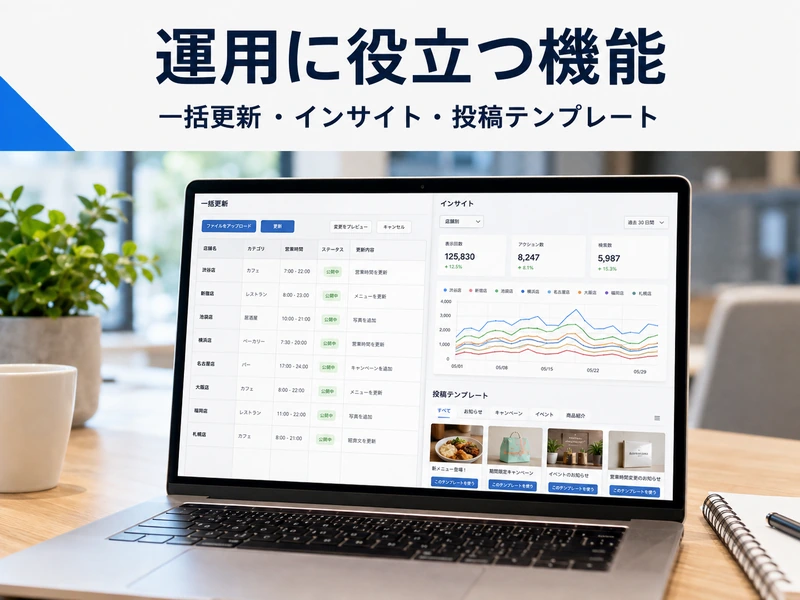
Googleビジネスプロフィールには、複数店舗の運用を助ける機能もあります。
あわせて活用すると、日々の作業がさらに楽になります。
スプレッドシートで情報をまとめて更新する
登録済みのプロフィール情報は、まとめてダウンロードして編集できます。
複数店舗の営業時間やサービス提供エリアも、表の上で一括編集が可能です。
編集後にアップロードすれば、店舗ごとの情報を効率よく更新できます。
インサイトで店舗ごとの反応を確認する
各店舗のプロフィールでは、閲覧数や検索されたキーワードを確認できます。
店舗ごとの数値を見比べると、地域による反応の違いに気づけます。
反応が伸びていない店舗があれば、写真や説明文の見直しから始めましょう。
投稿の内容をテンプレート化して使い回す
キャンペーンやお知らせの投稿は、雛形を作っておくと更新の手間が減ります。
店名や日付など店舗ごとに変わる部分だけを差し替える運用がおすすめです。
テンプレートがあれば、担当者が変わっても投稿の質を保ちやすくなります。
よくある質問
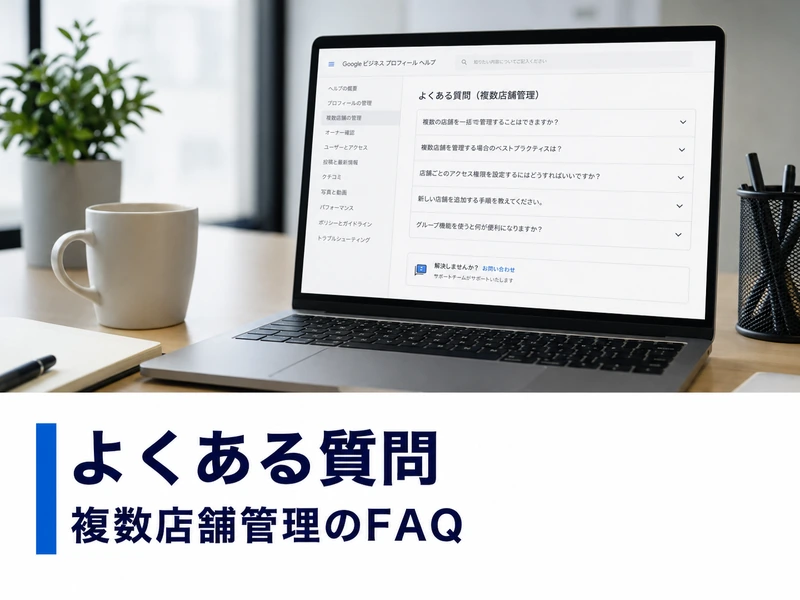
Googleビジネスプロフィールは1つのアカウントで何店舗まで管理できますか?
店舗数に上限はなく、1つのアカウントで複数店舗をまとめて管理できます。詳しくは複数店舗は1つのアカウントでまとめて管理できるで解説しています。
複数店舗を一括登録できる条件はありますか?
一括登録が使えるのは、店舗数が10以上あり、店舗ごとの個別ページを持つ場合です。手順は10店舗以上は一括登録が使えるで紹介しています。
複数店舗の管理を他の担当者に任せても大丈夫ですか?
Googleアカウントごと共有せず、権限だけを付与すれば安全に任せられます。詳しくはアカウントそのものは共有しないをご覧ください。
店舗ごとに同じ説明文や写真を使い回してもよいですか?
住所や写真は店舗ごとに個別化したほうが、検索での見え方が安定します。理由は住所や写真は店舗ごとに個別化するで説明しています。
誤って同じ店舗を2つ登録してしまった場合はどうすればよいですか?
重複したプロフィールは評価が分散するため、早めの整理が大切です。原因と対策は同じ店舗を重複して登録してしまうを参考にしてください。
まとめ:複数店舗のGoogleビジネスプロフィールは仕組みで管理する
複数店舗のGoogleビジネスプロフィールは、店舗数に合った登録方法を選ぶことから始まります。
ビジネスグループと権限設定を整えれば、複数人での運用もスムーズになります。
共通化と個別化の線引きを意識するだけでも、日々の更新がぐっと楽になります。
記事のポイント
複数店舗の運用は、担当者の頑張りだけに頼ると長続きしません。
グループ化と役割分担の仕組みを先に作っておくことが、遠回りに見えて近道になります。