
この記事では、Google口コミ用QRコードの作り方を解説します。
QRコードがあれば、お客様がスマホをかざすだけで投稿画面まで進めます。
\ この記事でわかること /
この記事でわかること
実は特別な有料ツールを使わなくても、Googleの公式機能だけで無料に作成できます。
設置したのに口コミが増えないという場合も、原因を切り分ければ改善しやすくなります。
作り方の手順から、読み取れない時の見直しポイントまで順番に紹介します。
Google口コミのQRコードとは?口コミが増えやすくなる仕組み
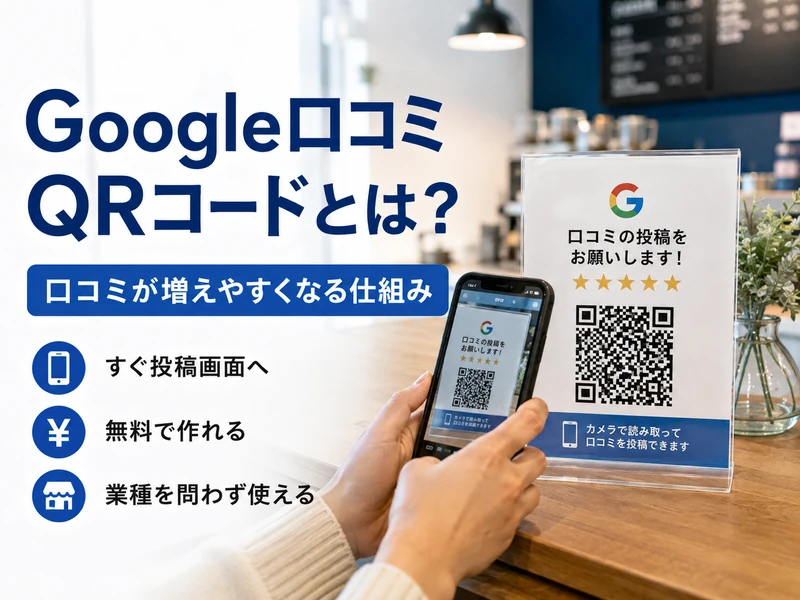
Google口コミのQRコードとは、口コミの投稿画面に直接つながるコードです。
お客様は専用アプリを使わずに、スマホのカメラで読み取るだけで投稿画面に進めます。
まずは、QRコードがなぜ口コミの増加につながりやすいのかを見ていきましょう。
なぜQRコードで口コミが増えやすくなるのか
Google口コミを書くには、お店の名前を検索し、地図から店舗ページを開くという操作が必要です。
操作に慣れていない方は、途中で面倒に感じてやめてしまうことがあります。
QRコードを使えば、この手間を大きく省略できます。
実は公式機能だけで無料にQRコードを作れる
QRコードの作成というと、外部の作成ツールを思い浮かべる方が多いかもしれません。
実は、Googleビジネスプロフィールの管理画面だけで無料に作成できます。
次の章で、公式機能を使った作り方を順番に説明します。
業種を問わず使える案内方法
飲食店やサロン、整骨院や小売店など、業種を問わず同じ手順でQRコードを用意できます。
店舗の規模にかかわらず、追加の費用をかけずに導入できる点も魅力です。
複数店舗を運営している場合は、店舗ごとにQRコードを分けて用意しましょう。
Google口コミQRコードの作り方【公式の手順】
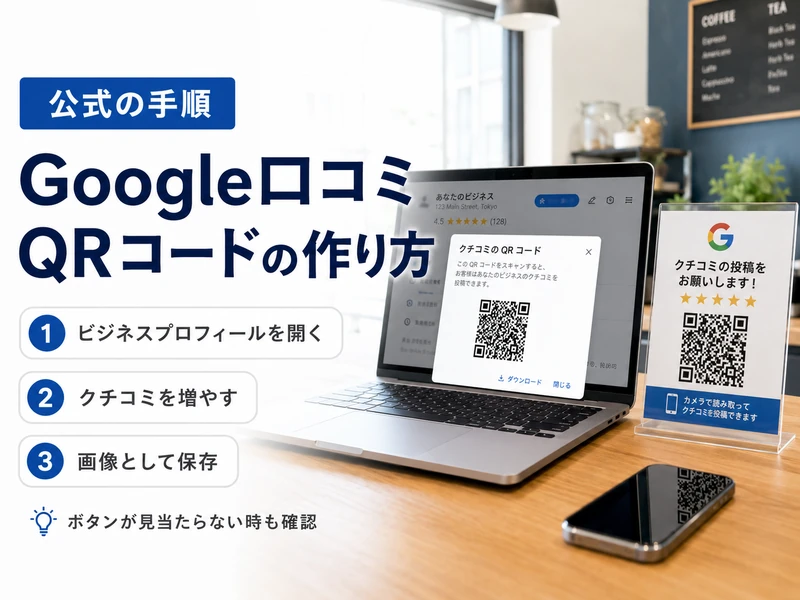
ここでは、Googleの公式機能を使ったQRコードの作り方を、3つの手順で紹介します。
いずれの手順も、パソコンのブラウザから進めます。
それでは、手順1から順番に見ていきましょう。
手順1.パソコンでビジネスプロフィールを開く
まず、パソコンのブラウザでGoogleビジネスプロフィールの管理画面を開きます。
スマートフォンでは、この機能を使ってQRコードを作成できません。
パソコンが手元にない場合は、後述するプレイスIDを使う方法も試してみてください。
手順2.「クチコミを増やす」からQRコードを表示する
管理画面から「クチコミを読む」を選び、「クチコミを増やす」を選択します。
画面に、口コミ投稿ページへのリンクとQRコードが表示されます。
QRコードは自動で生成されるため、特別な準備は必要ありません。
手順3.QRコードを画像として保存する
表示されたQRコードの上で右クリックし、「名前を付けて画像を保存」を選びます。
保存した画像は、チラシやポップに貼り付けて使えます。
保存後は、実機のスマホで読み取れるか確認しておきましょう。
「クチコミを増やす」ボタンが見当たらない場合
管理画面のデザインは、時期によって少しずつ変わることがあります。
ボタンが見当たらない時は、「クチコミ」のメニュー内を探してみてください。
それでも見つからない場合は、次に紹介するプレイスIDの方法を試しましょう。
プレイスIDを使ってQRコードを作る方法
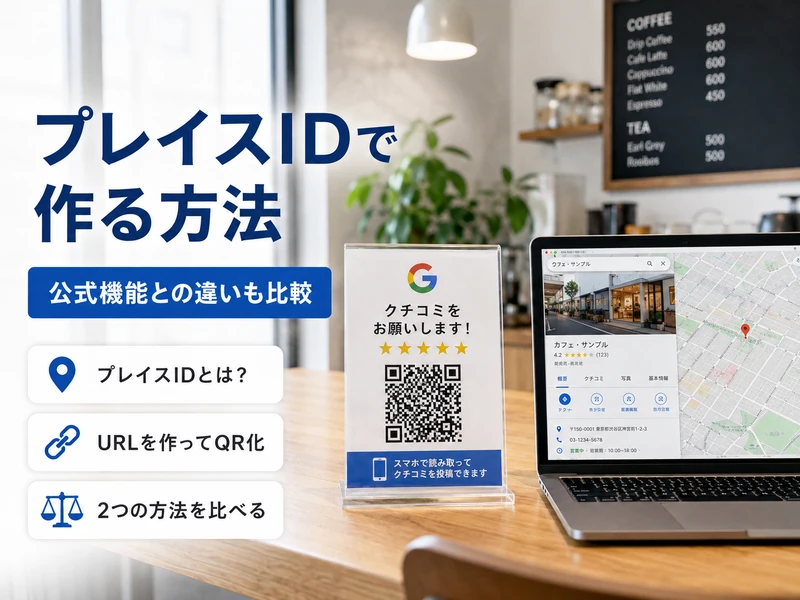
パソコンが用意できない場合や、公式機能がうまく表示されない場合もあります。
そのような時は、プレイスIDという番号を使う方法もあります。
順番に見ていきましょう。
プレイスIDとは何か
プレイスIDとは、地図上の場所ひとつずつに割り当てられた識別番号です。
この番号を使うと、口コミ投稿ページに直接つながるURLを作れます。
プレイスIDは、Googleが提供する検索ツールで調べられます。
プレイスIDを使ってQRコードを作る手順
調べたプレイスIDを、決まった形式のURLの末尾に貼り付けます。
できあがったURLを、無料のQRコード作成サイトでコードに変換します。
変換後は、実機での読み取りテストを忘れずに行いましょう。
2つの方法の違いを表で比べる
公式機能とプレイスID方式には、それぞれ向き不向きがあります。
作業できる環境や手間のかけ方に応じて、合う方を選ぶとよいでしょう。
違いを、次の表にまとめました。
| 方法 | 特徴 |
|---|---|
| 公式機能 | パソコン限定だが、追加ツールなしでQRコードごと作れる |
| プレイスID | スマホでも準備できるが、URL作成とQR変換が別途必要になる |
QRコードが読み取れない・投稿画面に飛ばない時の原因
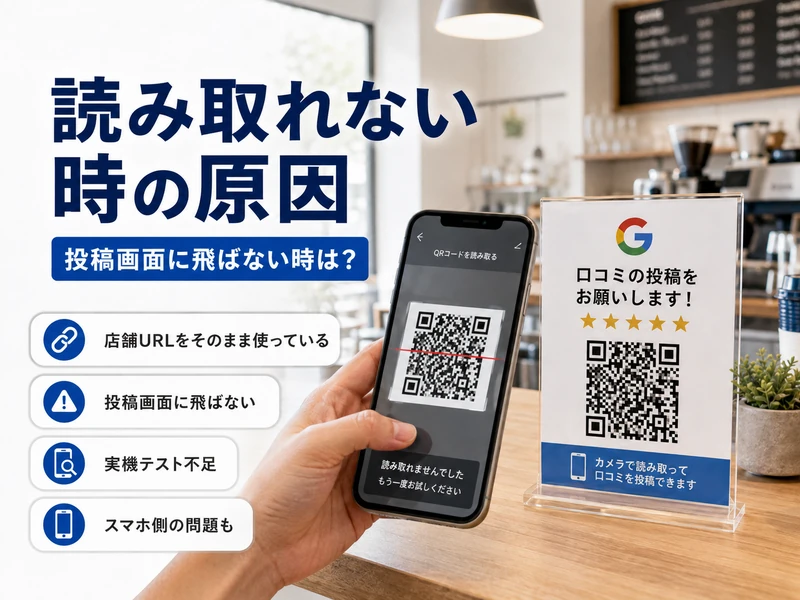
QRコードを設置しても、口コミがなかなか増えないと感じることがあります。
その場合、コード自体にいくつかの原因が隠れていることがあります。
ひとつずつ確認していきましょう。
店舗ページのURLをそのままQRコードにしている
Googleマップで自分のお店を検索し、そのページのURLをコピーするケースがあります。
このURLは店舗の情報ページにつながるだけで、投稿画面までは進みません。
口コミ投稿ページに直接つながるリンクを、あらためて取得し直しましょう。
投稿画面ではなく店舗情報ページに飛んでいる
お客様は、店舗情報ページから改めて「クチコミを書く」を押す必要があります。
このひと手間が増えるだけで、離脱してしまう方が出てきます。
QRコードは、投稿画面まで一気に進むリンクで作ることが大切です。
実機での読み取りテストをしていない
QRコードは、作った時点では正しく機能するか分かりません。
印刷したりメールに添付したりする前に、スマホで実際に読み取って確認しましょう。
読み取り後、星の評価画面まで進むかどうかを見ておきましょう。
お客様のスマホ側が原因の場合もある
QRコード自体は正しくても、お客様のスマホ側が原因になる場合があります。
カメラアプリが古いままだと、QRコードをうまく読み取れないことがあります。
その場合は、Googleマップアプリからの投稿もあわせて案内するとよいでしょう。
QRコードの設置場所と伝え方のコツ
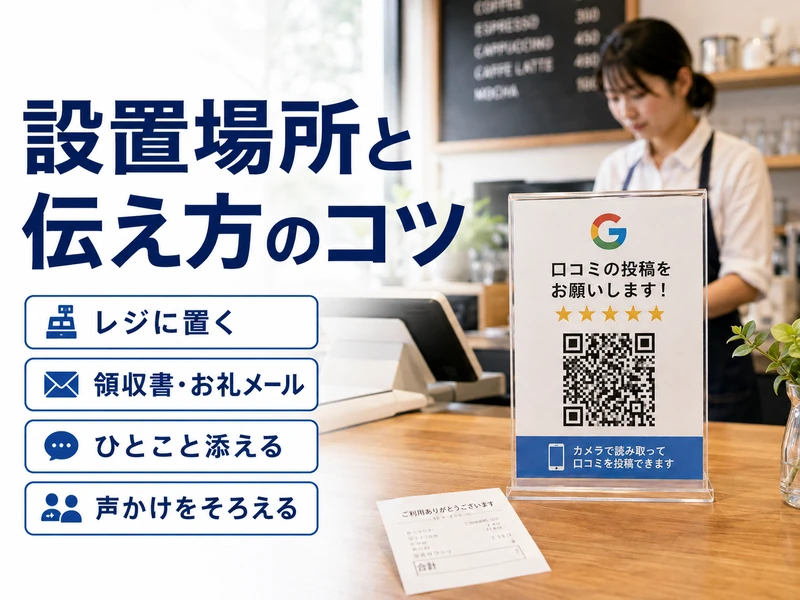
QRコードは、正しく機能していても置き場所次第で読み取ってもらえないことがあります。
ここでは、読み取ってもらいやすい設置場所を紹介します。
順番に見ていきましょう。
レジや会計まわりに置く
会計のタイミングは、お客様の手が空きやすい場面です。
レジ横や会計カウンターにQRコードのポップを置くと、目に留まりやすくなります。
飲食店なら各テーブル、サロンなら待合スペースも候補になります。
領収書やお礼メールに添える
紙の領収書に、QRコードを印刷しておく方法もあります。
来店後に送るお礼メールへQRコードの画像を添付するのも有効です。
後から見返してもらえるので、来店直後だけでなく後日の投稿にもつながります。
読み取ってほしい理由をひとこと添える
QRコードだけを置いても、意味が伝わらず読み取ってもらえないことがあります。
「ご感想を聞かせてください」など、短いひとことを添えましょう。
所要時間の目安を書き添えると、読み取るハードルがさらに下がります。
スタッフ全員で声かけをそろえる
QRコードの案内は、スタッフによって伝え方にばらつきが出やすい部分です。
「会計時にひとこと添える」など、案内のタイミングと言葉を統一しておきましょう。
朝礼やミーティングで一度共有しておくと、スタッフ全員が同じ流れで案内できます。
Google口コミQRコードを使う時の注意点
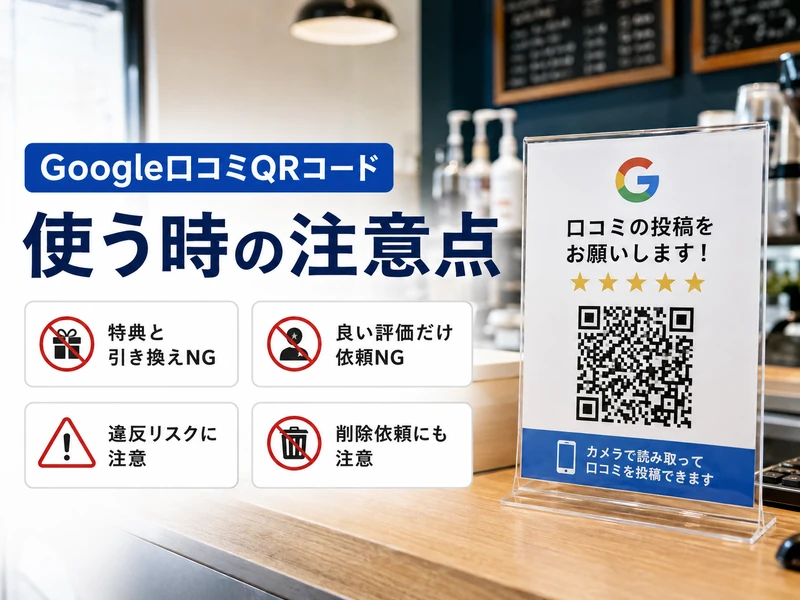
QRコードは便利な仕組みですが、使い方によってはGoogleのルールに触れることがあります。
公式のヘルプでも、いくつかの行為が明確に禁止されています。
注意
- 口コミと引き換えの特典提供は禁止
- 良い評価だけを選んで依頼するのも禁止
- 違反するとプロフィールが制限される場合がある
それぞれの内容を、詳しく見ていきましょう。
口コミと引き換えに特典を渡さない
口コミを書いてもらう代わりに、割引や商品を渡す行為は禁止されています。
Googleはこれを虚偽のエンゲージメントとして明確に禁止しています。
QRコードは、あくまで投稿の手間を減らすための案内として使うことが大切です。
良い評価だけを選んで依頼しない
満足度の高そうなお客様だけを選んで声をかける行為も、禁止対象です。
この行為は「レビューゲーティング」と呼ばれ、公平性を欠く方法とされています。
QRコードは、来店したすべてのお客様に同じように案内しましょう。
違反した場合に起こること
これらのルールに違反すると、ビジネスプロフィールが制限される場合があります。
制限されると、Google検索やGoogleマップにお店の情報が表示されなくなるおそれがあります。
長く集客に使うためにも、公式のルールに沿った運用を心がけましょう。
否定的な口コミの削除依頼にも注意する
QRコードで口コミを集めていると、低い評価がつくこともあります。
否定的な口コミと引き換えに、削除や変更を依頼する行為も禁止されています。
低評価には、内容を確認したうえで丁寧に返信することが大切です。
よくある質問
ここでは、Google口コミのQRコードに関する質問をまとめました。
QRコードはスマホからでも作れますか?
パソコンのブラウザでのみ、公式機能のQRコードを作成できます。会社や自宅のパソコンを一度借りるだけでも作成できます。スマホしか使えない場合は、プレイスIDを使う方法で作成しましょう。
口コミ投稿用のURLとお店のURLは違いますか?
お店のURLは店舗情報ページにつながり、口コミ投稿用のURLは投稿画面まで直接つながる別のリンクです。見た目が似ているため、取得時に取り違えないよう注意しましょう。詳しくは読み取れない時の原因で解説しています。
QRコードを読み取ってもらう工夫はありますか?
「ご感想を聞かせてください」のような、短いひとことを添えるのが効果的です。所要時間の目安を伝えると、さらに読み取ってもらいやすくなります。設置場所の工夫については設置場所と伝え方のコツで紹介しています。
口コミをお願いすると特典をつけてもいいですか?
いいえ、口コミと引き換えに特典を渡す行為は禁止されています。良い評価だけを選んで依頼する行為も、同じく禁止対象です。詳しい内容は注意点で確認してください。
プレイスIDはどこで調べられますか?
Googleが提供する検索ツールで、お店の名前から調べられます。表示された番号は、コピーしてそのまま使えます。取得後の使い方はプレイスIDを使ってQRコードを作る方法で説明しています。
まとめ:Google口コミQRコードは公式機能で作るのが手軽
Google口コミのQRコードは、Googleビジネスプロフィールの管理画面だけで無料に作れます。
パソコンが使えない時は、プレイスIDを使う方法で代わりに作成できます。
記事のポイント
QRコードを設置するだけで満足せず、定期的に読み取りテストを行うことが大切です。
置き場所やひとことの伝え方を見直すだけでも、投稿してもらえる件数は変わってきます。
禁止行為には要注意
特典の提供や評価の選別といった禁止行為には、あらためて注意しておきましょう。
ルールを守りながら続けることが、長期的な口コミ数の積み上げにつながります。
今日から、無理のない範囲でQRコードの案内を始めてみてください。