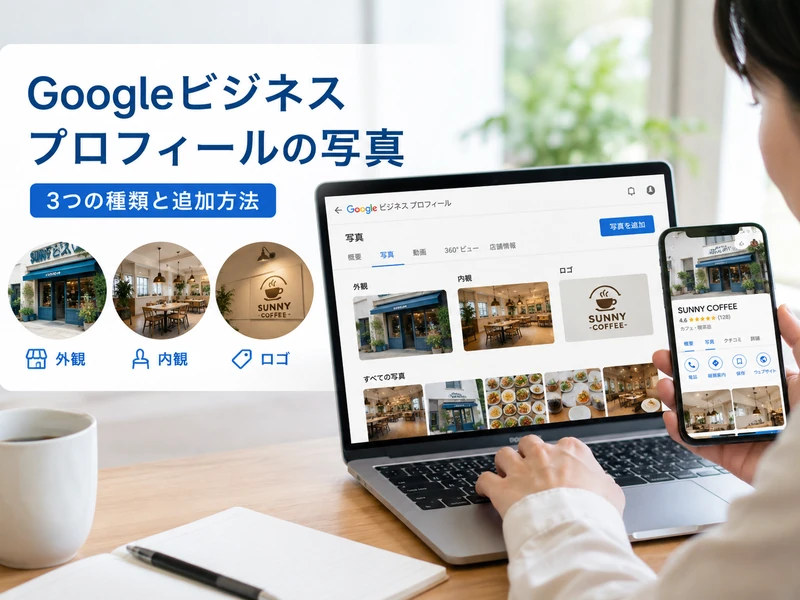

この記事では、Googleビジネスプロフィールの写真について解説します。
写真には役割の異なる複数の種類があり、それぞれの目的を知らないまま登録すると、お店の魅力が十分に伝わらないことがあります。
推奨されるサイズや形式を外れてしまうと、写真が不承認になったり表示が崩れたりすることもあります。
この記事でわかること
写真の種類ごとの意味を理解しておくと、限られた時間でも優先順位をつけて登録を進めやすくなります。
ここから、種類・追加手順・サイズの基準・撮り方のコツまで順番に見ていきましょう。
Googleビジネスプロフィールの写真とは?基本の役割
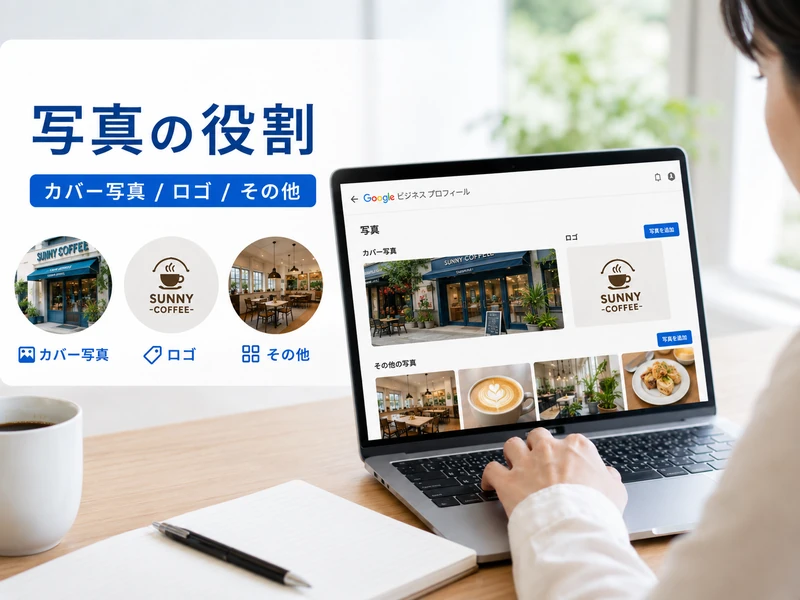
Googleビジネスプロフィールでオーナーが管理できる写真は、大きく分けて3つの種類があります。
それぞれの写真は表示される場所や役割が異なるため、まずは違いを整理しておきましょう。
それぞれ詳しく見ていきましょう。
カバー写真の役割
カバー写真は、検索結果やGoogleマップでビジネスを代表する写真として扱われます。
お店の外観や看板、定番の商品など、ひと目でどんな場所か伝わるものを選ぶのが基本です。
- 最終的な表示写真の選定にはGoogle側の判断が関わる
- 候補となる写真を複数枚アップロードしておくと選ばれやすい
- どの写真が表に出るか分からず不安になる気持ちは、決して珍しいことではありません。
ロゴ写真の役割
ロゴ写真は、検索結果やクチコミ返信の際にアイコンとして表示される画像です。
企業やお店のロゴ、シンボルマークを登録するのが一般的な使い方です。
ロゴは小さく表示される場面が多いため、文字が細かすぎるデザインだと潰れて見えにくくなります。
- 中央にマーク部分がまとまっているシンプルなロゴのほうが、小さな表示でも認識されやすくなります。
その他の写真の役割
その他の写真には、店内の様子や商品、メニュー、スタッフの写真などをまとめて登録できます。
ここに載せる写真の量と質が、来店を検討する人の印象を大きく左右します。
種類ごとに枚数を分けて登録しておくと、閲覧する人が目的の情報を探しやすくなります。
- どこから手をつければいいか迷う場合は、まず店内と商品の写真から揃えていくと進めやすいでしょう。
Googleビジネスプロフィールに写真を追加する手順
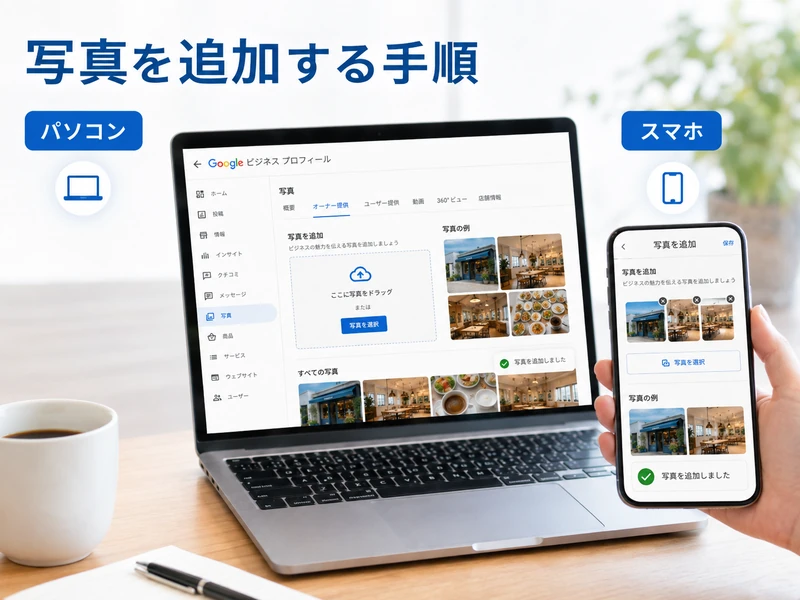
写真の種類が分かったところで、実際の追加手順を確認していきましょう。
パソコンとスマホ、どちらからでも操作できます。
順番に見ていきましょう。
パソコンから追加する方法
パソコンの場合は、管理しているGoogleビジネスプロフィールにログインします。
メニューの中から「写真」の項目を選び、追加したい写真の種類を選択します。
あとは画面の案内に沿って画像ファイルを選ぶだけで、アップロードが完了します。
- 複数枚まとめて選択できるため、手元に写真が揃っていれば一度に登録することも可能です。
スマホから追加する方法
スマホの場合は、Googleマップアプリの画面から自分のビジネス情報を開きます。
「写真を追加」のようなメニューをタップすると、カメラロールから写真を選ぶ画面に切り替わります。
外出先や営業中でも思い立ったときにすぐ更新できるのが、スマホ操作の大きな利点です。
- 撮影してすぐアップロードできるため、季節ごとの様子や新商品を鮮度の高いまま登録しやすくなります。
アップロード後の反映までの流れ
写真をアップロードすると、画面上には完了の表示が出ます。
ただし、実際にGoogle検索やGoogleマップに反映されるまでには、多少の時間がかかる場合があります。
すぐに表示されなくても焦る必要はなく、しばらく待ってから確認してみましょう。
- ガイドラインに沿っていない写真は、審査の結果として反映されないこともあります。
写真の推奨サイズとガイドライン
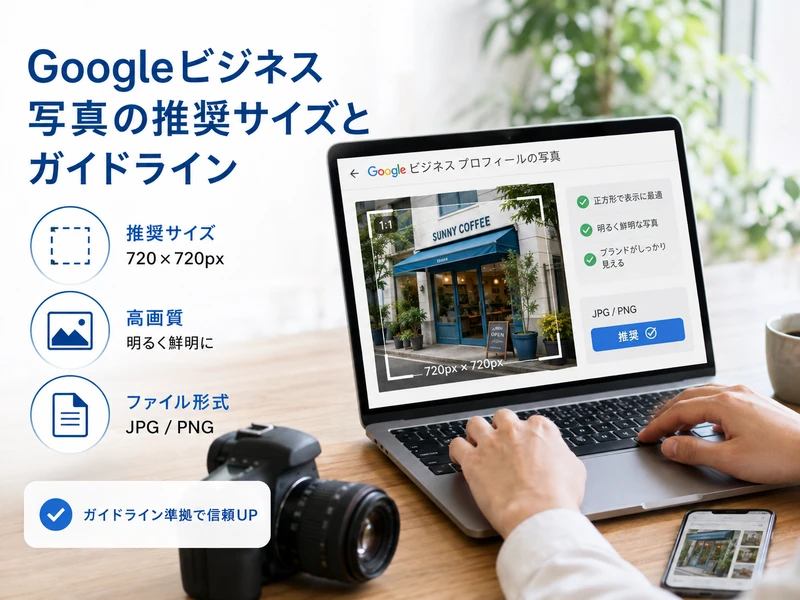
写真は自由に何でも登録できるわけではなく、Googleが定める基準に沿ったものが求められます。
基準を知らずに登録すると、意図しない不承認につながることもあります。
基準を押さえて、無駄なやり直しを減らしましょう。
推奨解像度とファイル形式
Google公式のヘルプによると、写真はJPGまたはPNG形式であることが求められます。
解像度については、幅・高さともに250ピクセル以上であることが基準として案内されています。
| 項目 | 基準 |
|---|---|
| ファイル形式 | JPGまたはPNG |
| 最小解像度 | 幅・高さともに250ピクセル以上 |
| 推奨比率 | 正方形に近い比率 |
縦長や横長の写真は、表示エリアに合わせて端が切れてしまうことがあります。
できるだけ正方形に近い構図で撮影しておくと、表示崩れを避けやすくなります。
撮影・加工に関する注意点
Google公式のガイドラインでは、ピントが合っていて明るさが十分な写真が望ましいとされています。
大幅な加工や過度なフィルタ、AIによる生成・編集は避けるよう案内されています。
雰囲気をありのまま伝える写真を選ぶことが、ガイドラインに沿った登録につながります。
- 「加工しないと見栄えが悪いのでは」と不安になる方もいますが、自然な状態の写真のほうが信頼されやすい傾向にあります。
不承認になりやすい写真の特徴
スクリーンショットやフリー素材、コラージュ画像などは避けたほうがよいとされています。
他人が撮影した写真をそのまま使う行為も、トラブルの原因になりやすいポイントです。
実際にその場所で自分が撮影した写真であることが、基本的な考え方になります。
- 不承認が続くと更新のやる気が下がってしまうものですが、基準を押さえれば防げるケースがほとんどです。
目的別で見る効果的な写真の撮り方
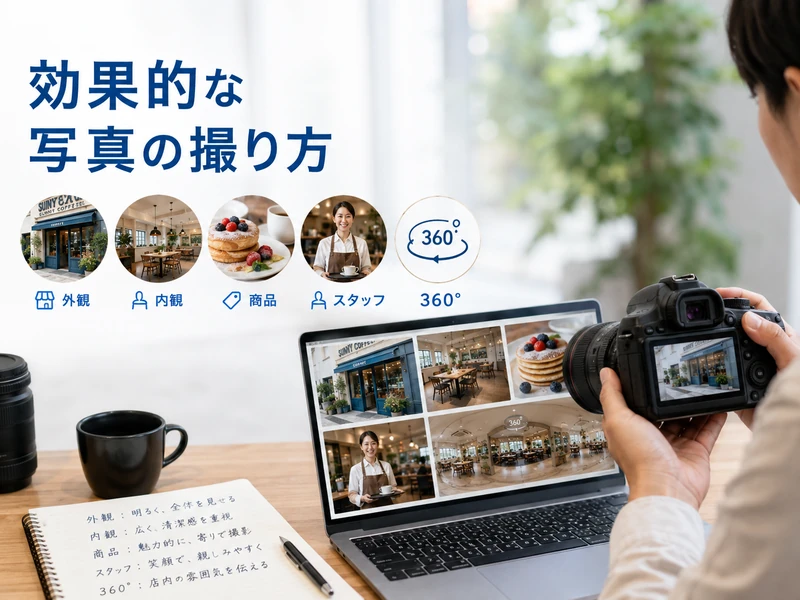
ここからは、種類ごとにどんな写真を撮ればよいか、目的別に見ていきます。
すべてを一度に揃える必要はなく、優先度の高いものから少しずつ増やしていく形でも問題ありません。
それぞれのポイントを確認していきましょう。
外観の写真
外観の写真は、来店する人が現地で場所を見分けるための重要な手がかりになります。
看板や入口が分かるアングルで、複数の角度から撮影しておくと親切です。
公式ヘルプでは、外観の写真を少なくとも3枚掲載すると、ユーザーが店舗をすぐに見分けやすくなると案内されています。
- 初めて訪れる場所に不安を感じる読者も多いため、迷わずたどり着ける安心感を写真で示すことが大切です。
内観の写真
内観の写真は、来店前に店内の雰囲気を伝える役割を持ちます。
座席の様子や店内全体が分かるカットに加えて、清潔感が伝わる写真を選ぶと好印象につながりやすくなります。
照明を工夫し、自然光が入る時間帯に撮影すると明るく仕上がりやすくなります。
- 「実際に行ってみたら雰囲気が違った」というギャップは避けたいところなので、実際の状態に近い写真を選びましょう。
商品・メニューの写真
商品やメニューの写真は、購入や来店を検討している人の背中を押す材料になります。
看板商品や定番のメニューを中心に、複数枚を用意しておくと選択の参考にしてもらいやすくなります。
盛り付けや商品の配置を整えたうえで、明るい場所で撮影するのがポイントです。
- 何を頼めばいいか迷ってしまう読者に向けて、代表的な商品を分かりやすく見せる意識を持ちましょう。
スタッフの写真
スタッフの写真は、対応してくれる人の雰囲気を事前に伝える役割があります。
接客業や医療・美容系のように対人サービスが中心の業種では、特に安心材料になりやすい要素です。
個人が特定されすぎない範囲で、笑顔の写真を選ぶと親しみやすい印象になります。
- 初めての場所に緊張しながら訪れる人にとって、スタッフの表情が見えることは大きな安心につながります。
360度写真の活用
360度写真は、店内をぐるりと見渡せる形式で登録できる写真です。
通常の写真だけでは伝わりにくい、店内の広さや導線をまとめて把握してもらいやすくなります。
専用の機材がなくても、対応するアプリを使って撮影できる場合があります。
- すべての業種で必須というわけではありませんが、広さや空間の魅力を伝えたい場合には有効な選択肢です。
写真を更新するタイミングと頻度の目安
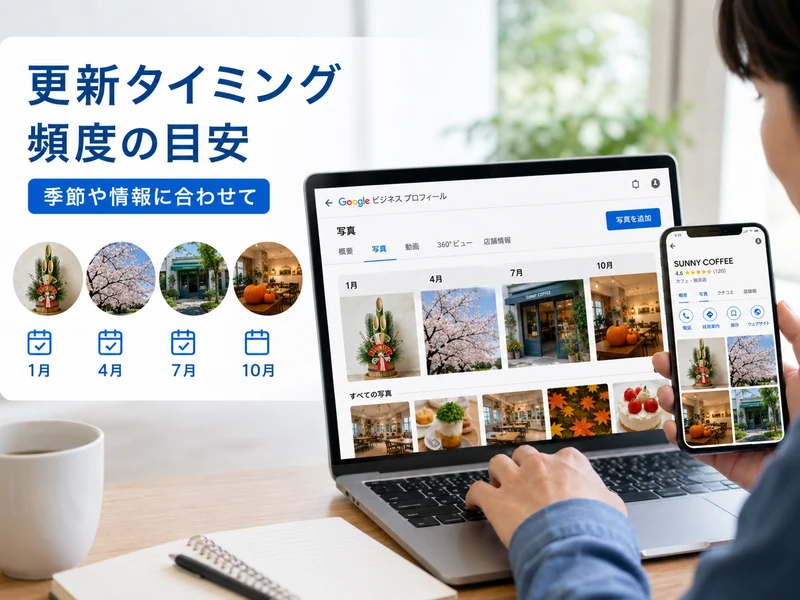
写真は一度登録したら終わりではなく、継続的な更新が意識されている項目です。
ここでは、更新のタイミングと頻度の考え方を整理します。
無理なく続けられるペースを見つけていきましょう。
季節や時間帯で写真を変える理由
同じ店舗でも、季節やメニューの入れ替わりによって見え方は変化します。
夜間営業がある場合は、日中の写真だけでなく夜の外観も合わせて登録しておくと親切です。
季節限定の商品がある場合は、その時期に合わせて写真を差し替えると新鮮さが伝わります。
- 情報が古いままだと、来店した際に「イメージと違った」と感じさせてしまう可能性があります。
更新頻度の目安
厳密なルールがあるわけではありませんが、数ヶ月に一度は写真を見直すことが目安になります。
忙しい中で毎回まとまった時間を取るのが難しい場合は、来店客が多い時間帯に数枚撮影しておく方法もあります。
更新を後回しにしてしまう気持ちは自然なことですが、少しずつ積み重ねる意識を持つと続けやすくなります。
- 無理のない範囲で構わないので、まずは月に1枚でも新しい写真を追加することから始めてみましょう。
ユーザーが投稿した写真への対応
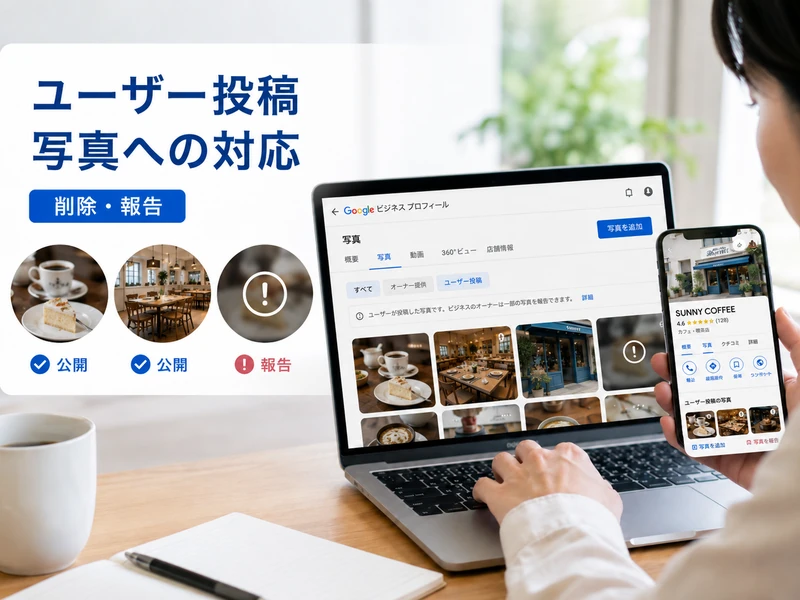
Googleビジネスプロフィールには、オーナー以外の一般ユーザーも写真を投稿できます。
ここでは、その仕組みと対応方法を確認しておきましょう。
順番に見ていきましょう。
ユーザー投稿写真の仕組み
来店した人が撮影した写真を、そのままプロフィールに投稿できる仕組みがあります。
実際の利用者目線の写真が増えることで、プロフィール全体の情報量が豊かになる面もあります。
一方で、画質が良くない写真や、店舗のイメージに合わない写真が含まれることもあります。
- すべてを完全にコントロールできるわけではない点は、あらかじめ理解しておくとよいでしょう。
不適切な写真を削除する方法
ガイドラインに違反していると考えられる写真は、報告して削除を依頼することができます。
該当の写真を選び、報告メニューからオーナーである旨と削除理由を伝える流れが基本です。
ただし、削除するかどうかは審査の結果によって判断されるため、希望通りになるとは限りません。
- 気になる写真を見つけて困ってしまう気持ちは十分に理解できますが、落ち着いて手順を踏むことが大切です。
よくある質問
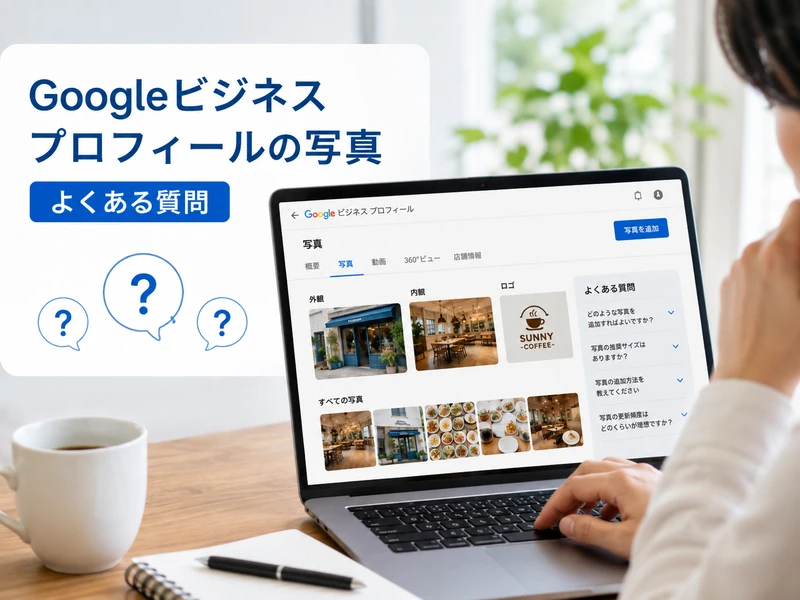
Googleビジネスプロフィールの写真は何枚まで登録できますか?
明確な上限は公表されていませんが、極端に枚数が多いと表示や管理が煩雑になることがあります。目的別の撮り方を参考に、種類ごとにバランスよく登録するのがおすすめです。
スマホだけで写真の登録は完結できますか?
はい、Googleマップアプリから撮影とアップロードの両方が可能です。詳しい手順はスマホから追加する方法で解説しています。
写真が不承認になった場合はどうすればいいですか?
まずは形式やサイズがガイドラインに沿っているか確認しましょう。不承認になりやすい写真の特徴を見直したうえで、再度アップロードしてみてください。
カバー写真は自分で固定できますか?
表示される写真の最終的な選定にはGoogle側の判断が関わります。カバー写真の役割で紹介した候補となる写真を複数枚用意しておくとよいでしょう。
他の人が投稿した変な写真は消せますか?
ガイドライン違反が疑われる場合は報告できます。不適切な写真を削除する方法で紹介した手順に沿って申請してみましょう。
まとめ:Googleビジネスプロフィールの写真を種類ごとに使い分けよう
Googleビジネスプロフィールの写真には、カバー・ロゴ・その他という役割の異なる種類があります。
すべてを一度にそろえる必要はありません。
まずは外観や内観など、優先度の高い写真から1枚ずつ追加していくことから始めてみましょう。
種類ごとの役割を意識して更新を続けることで、来店を検討している人に伝わる情報が少しずつ充実していきます。