
この記事では、Googleビジネスプロフィールの「サービス」欄の編集方法について解説します。
サービス欄にはサービス名・価格・説明文を入力でき、検索結果での見え方にも関わる項目です。
PCとスマホでは操作の流れが少し異なるため、それぞれの手順を順番に確認していきましょう。
この記事でわかること
操作自体はシンプルなので、順を追って進めれば迷わず編集できます。
Googleビジネスプロフィールの「サービス」とは
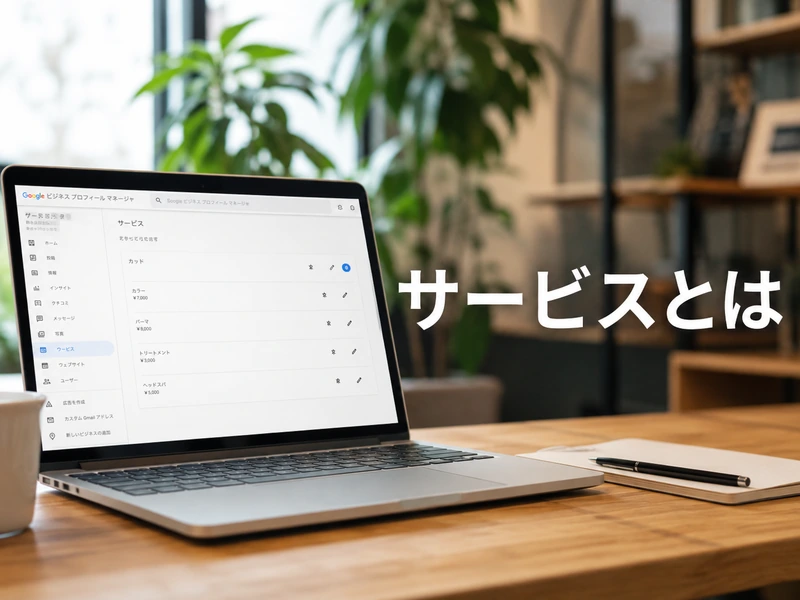
サービスとは、店舗が提供している内容をテキストで登録できる項目です。
ネイルサロンや美容室、ジムなどの業種では「サービス」という名称で表示されます。
飲食店のカテゴリでは同じ機能が「メニュー」という名称で表示されます。
どちらの名称になるかは登録時のカテゴリで自動的に決まり、店舗側では選べません。
サービス名や価格を登録しておくと、ユーザーがサイトに移動しなくても内容を確認できます。
あわせて、検索エンジンがサービス欄のテキストを認識するようになっています。
関連するキーワードで検索されたときに、表示のきっかけになる場合があります。
サービス欄は検索結果での見え方に関わるため、放置せずに整えておきたい項目です。
スマホでGoogleマップの検索結果を見た人が、サービス欄を最初に確認するケースも多いようです。
どんなサービスを扱っている店舗なのかが一目で伝わると、比較検討の材料になります。
MEO対策として店舗情報を整える際は、このサービス欄もあわせて見直しておきたい項目です。
サービスを編集する前に確認したいこと
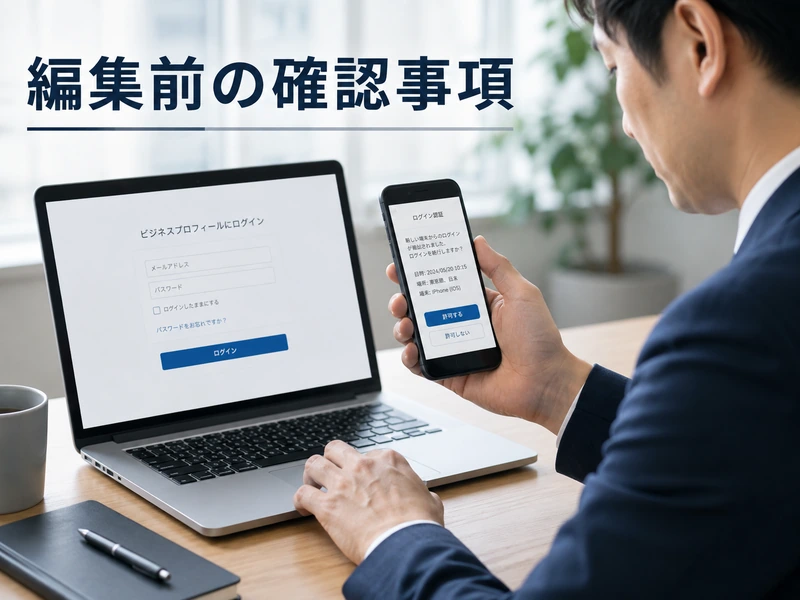
編集を始める前に、権限と使用する端末を確認しておくとスムーズです。
以下の2点を先にチェックしておきましょう。
順番に見ていきましょう。
サービスを編集できる権限
サービスの登録・編集ができるのはメインのオーナー・オーナー・管理者の権限を持つアカウントです。
オーナー確認が済んでいないアカウントでは、編集操作ができません。
確認が済んでいない場合は、先にオーナー確認の手続きを行いましょう。
複数人で運用している場合は、誰がどの権限を持っているかも見直しておくと良いでしょう。
編集に使う端末とログイン方法
サービスの編集は、PCとスマホのどちらからでも行えます。
以前提供されていたGoogleマイビジネスアプリは、現在は終了しています。
そのため、PC・スマホともにブラウザからGoogleビジネスプロフィールマネージャーへ直接ログインして操作します。
ブックマークしておくと、次回以降の編集がしやすくなります。
【PC版】Googleビジネスプロフィールのサービス編集手順
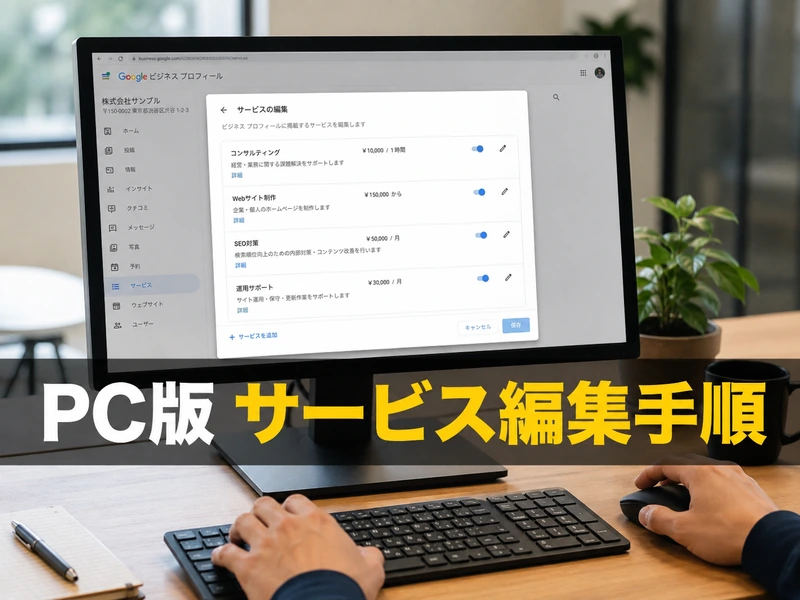
ここからは、PCでの具体的な操作手順を紹介します。
全体の流れは次のとおりです。
- プロフィールを開いて情報メニューに進む
- サービスの項目を選択する
- セクションとアイテムを登録する
それぞれの操作をステップごとに確認しましょう。
step
1Googleビジネスプロフィールマネージャーにログインする
ブラウザからGoogleビジネスプロフィールマネージャーを開き、対象の店舗を選びます。
step
2左上のメニューバーを開く
画面左上にある三本線のメニューアイコンをクリックします。
step
3「情報」の項目を選択する
メニューの中から「情報」をクリックします。
step
4「サービス」または「メニュー」をクリックする
情報の一覧から「サービス」または「メニュー」の項目を選びます。
step
5セクションを追加する
「メニューセクションを追加」または「サービスを追加」から分類名を登録します。
step
6アイテムの名称・価格・説明を入力する
各セクションの中に、サービス名や価格、説明文を入力します。
step
7内容を保存する
入力が終わったら保存し、プレビューで表示を確認します。
同じセクションにアイテムを追加したい場合は、アイテム追加のボタンから続けて登録できます。
新しいジャンルを増やしたいときは、セクション追加のボタンから続けて登録していきましょう。
入力後はプレビュー画面を開き、ユーザー目線で見え方を確認しておきましょう。
【スマホ版】Googleビジネスプロフィールのサービス編集手順
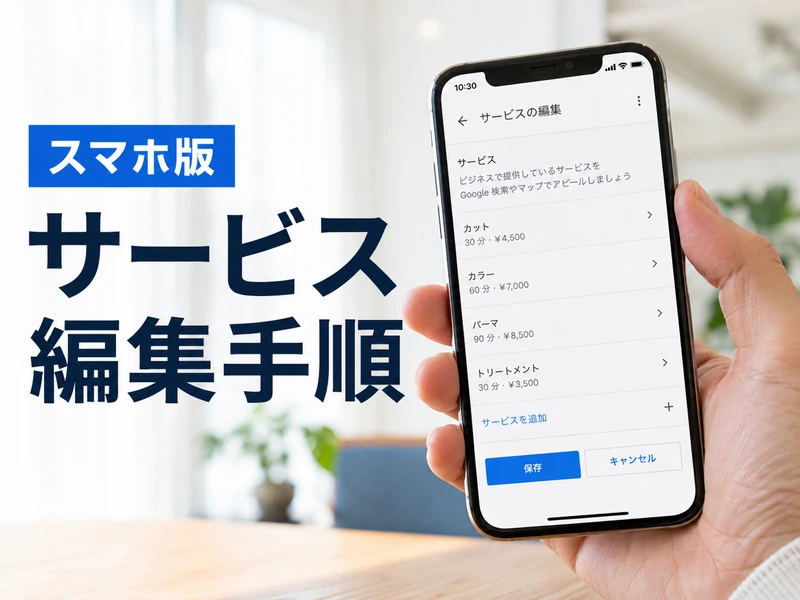
スマホの場合も、ブラウザからGoogleビジネスプロフィールマネージャーにログインして操作します。
手順はPC版とほぼ同じ流れです。
step
1ブラウザでGoogleビジネスプロフィールマネージャーを開く
スマホのブラウザからログインし、対象の店舗を選びます。
step
2メニューから「情報」に進む
画面のメニューを開き、「情報」の項目をタップします。
step
3「サービス」または「メニュー」を開く
情報の一覧から該当する項目をタップします。
step
4セクションとアイテムを入力する
分類名とサービス名、価格、説明文を順番に入力します。
step
5保存して表示を確認する
入力後に保存し、実際の表示を確認しておきましょう。
画面の小さいスマホでは、入力欄が見つけにくい場合があります。
迷ったときは、一度PCの画面で操作の流れを確認するのもひとつの方法です。
スマホでの入力は、外出先でもすぐに更新できるという利点があります。
営業時間の変更などにあわせて、こまめに見直す習慣をつけておきましょう。
サービスに入力できる項目と文字数の目安
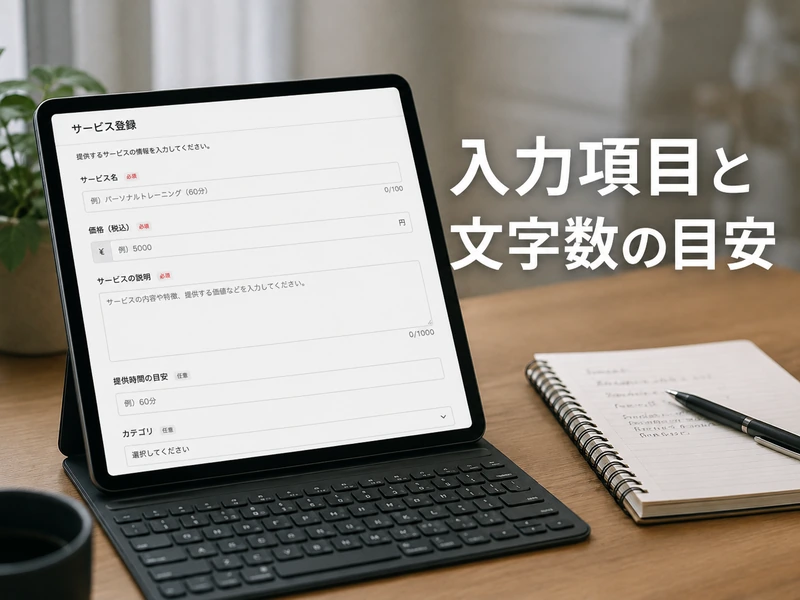
サービスに登録できる項目は、大きく分けて4つあります。
入力前に、それぞれの文字数の目安を確認しておきましょう。
表にまとめたので、あわせて参考にしてください。
| 項目 | 文字数の目安 | 入力の要否 |
|---|---|---|
| セクション名 | 140文字まで | 必須 |
| アイテム名 | 140文字まで | 必須 |
| 価格 | 数値のみ | 任意 |
| 説明文 | 1,000文字まで | 任意 |
セクション名とアイテム名
セクション名は、サービスや料理のジャンルを分ける見出しのような役割です。
美容室であれば「カット」「カラー」のような分類名を登録します。
アイテム名には、その中に含まれる具体的なサービス名を入力します。
どちらも140文字までの入力が可能です。
価格と説明文
価格は入力しなくても登録自体は可能です。
ただし、価格を記載しておくとユーザーが検討しやすくなります。
説明文は1,000文字まで登録できる任意の項目です。
アイテム名だけでは伝わりにくい内容は、説明文で補足するとわかりやすくなります。
専門用語が多いサービスほど、説明文での補足が効果を発揮します。
初めて店舗を利用するユーザーの立場になって、内容を見直してみましょう。
サービスとメニューの違い
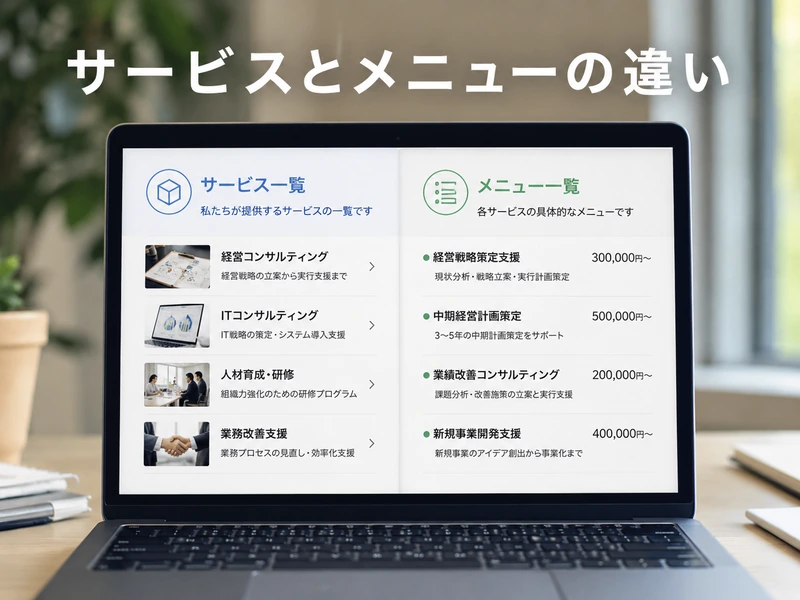
サービスとメニューは、機能としてはほぼ同じものです。
表示される名称が、登録カテゴリによって変わるだけの違いです。
| 業種の例 | 表示される名称 |
|---|---|
| ネイルサロン・美容室・ジム・クリニック | サービス |
| 飲食店(ラーメン店・ダイニングバーなど) | メニュー |
企業や宿泊施設など、一部のカテゴリではこの項目自体が表示されません。
自店舗のカテゴリで表示されるかどうかは、実際の編集画面で確認してみましょう。
サービスを編集するときの注意点

登録して終わりではなく、公開後の見え方まで意識しておきましょう。
特に気をつけたいポイントを3つ紹介します。
1つずつ確認していきましょう。
ユーザー目線でのわかりやすさ
登録後は、実際にユーザーの画面でどう見えるかを確認しましょう。
セクションが多すぎると、内容が探しにくくなることがあります。
その場合は、分類を整理してセクションを分けるのがおすすめです。
アイテム名だけで伝わりにくいときは、説明文で補足しておきましょう。
情報を最新の状態に保つ
店舗の情報が変わったら、そのつどサービス欄も更新しましょう。
自社サイトと内容が異なると、ユーザーが混乱する原因になります。
価格を変更した場合も、忘れずに反映しておくことが大切です。
ガイドラインに沿った内容にする
説明文には、事実と異なる情報を記載しないようにしましょう。
キャンペーンや割引を過度に強調する内容も注意が必要です。
ガイドラインに沿わない内容は、審査で反映されない場合があります。
公式のガイドラインを確認しながら、内容を整えていきましょう。
登録できる項目を最低限にとどめず、サービス欄をより見やすく工夫している店舗も増えています。
それぞれ見ていきましょう。
セクションごとに内容を分類する
提供しているサービスが多い場合は、セクションを複数に分けておきましょう。
美容室であれば「カット」「カラー」「トリートメント」のように分類できます。
セクションを分けておくと、ユーザーが目的のサービスを探しやすくなります。
逆に、1つのセクションに詰め込みすぎると、内容が見づらくなってしまいます。
目立たせたい項目を工夫する
アイテム名の中で、特に案内したいサービスがある場合もあるでしょう。
そのようなときは、アイテム名や説明文の書き方を工夫してみましょう。
具体的な内容が伝わる表現にすると、ユーザーの目に留まりやすくなります。
数字や所要時間など、具体的な情報を添えるのも一つの方法です。
サービスが表示されないときの主な原因
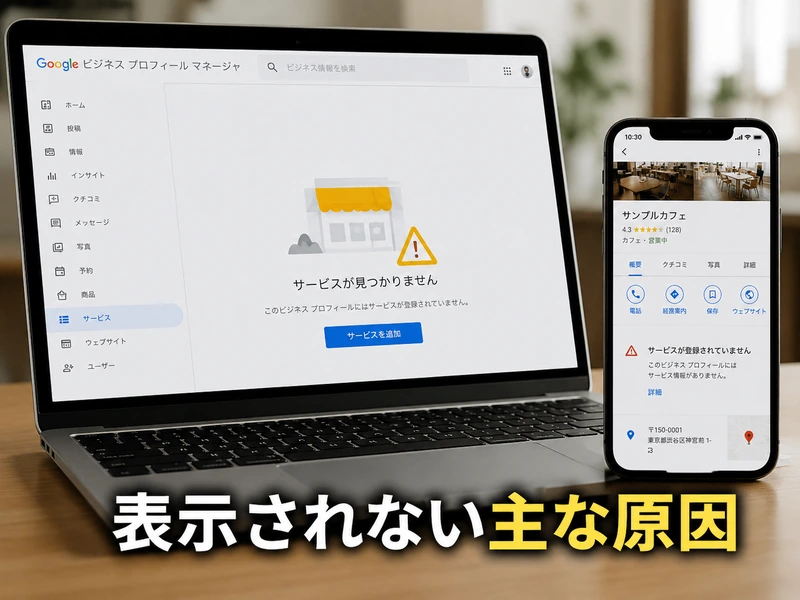
入力したのに表示されないときは、原因を切り分けて確認しましょう。
主な原因として、次の3つが考えられます。
1つずつ見ていきましょう。
カテゴリがサービス欄に対応していない
登録しているカテゴリによっては、サービス欄自体が用意されていません。
企業や宿泊施設などの一部カテゴリが、この対象にあたります。
この場合は、編集画面を探しても項目そのものが表示されません。
編集権限やオーナー確認が済んでいない
オーナー確認が終わっていないアカウントでは、編集操作ができません。
権限が「管理者」より低い場合も、編集できない可能性があります。
まずは自分のアカウントの権限と確認状況を見直しましょう。
反映まで時間がかかっている
登録直後は、検索結果への反映に時間がかかる場合があります。
すぐに表示されなくても、しばらく時間を置いて確認してみましょう。
時間が経っても表示されない場合は、入力内容自体を見直すことをおすすめします。
よくある質問
サービスの編集は誰でもできますか。
メインのオーナー・オーナー・管理者の権限があれば編集できます。オーナー確認が済んでいないアカウントは編集できません。詳しくはサービスを編集できる権限で解説しています。
サービスとメニューはどう違うのですか。
機能自体は同じで、表示名がカテゴリによって変わるだけです。飲食店ではメニュー、それ以外の多くの業種ではサービスと表示されます。くわしくはサービスとメニューの違いをご覧ください。
価格や説明文は入力しないといけませんか。
どちらも任意の項目で、入力しなくても登録できます。ただし記載しておくとユーザーが内容を判断しやすくなります。文字数の目安は入力できる項目と文字数の目安にまとめています。
スマホアプリからサービスを編集できますか。
Googleマイビジネスアプリは終了しています。現在はスマホのブラウザからGoogleビジネスプロフィールマネージャーにログインして操作します。手順はスマホ版のサービス編集手順で紹介しています。
入力しても表示されないときはどうすればいいですか。
カテゴリの対応状況や権限、反映までの時間差が原因のことがあります。原因の切り分け方はサービスが表示されないときの主な原因で解説しています。
まとめ:Googleビジネスプロフィールのサービスは定期的に見直そう
サービス欄は、PC・スマホのどちらからでも編集できます。
権限とオーナー確認の状態を確認したうえで、情報メニューからサービスの項目に進みましょう。
セクション名やアイテム名、価格、説明文の文字数を意識すると、登録もスムーズです。
一度手順を覚えてしまえば、次回からの更新作業はそれほど時間がかかりません。
店舗の情報が変わったタイミングで、あわせてサービス欄も見直してみてください。