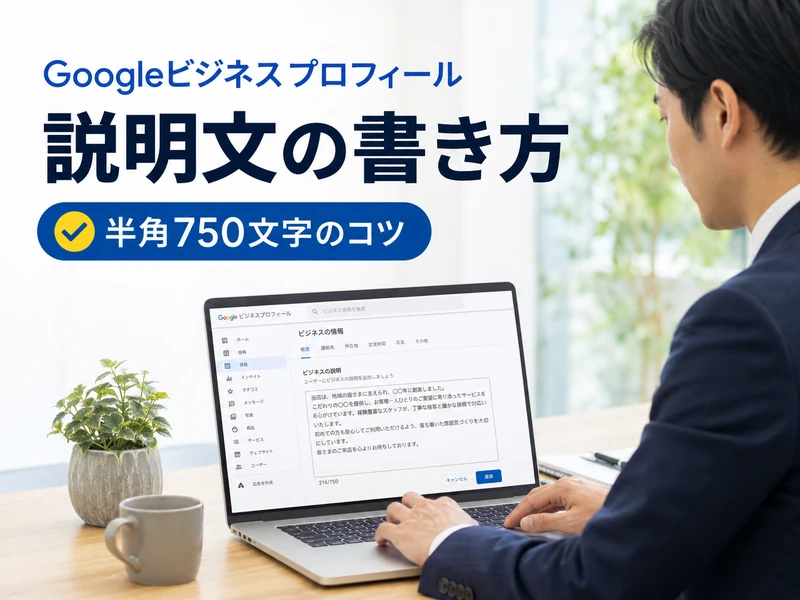

この記事では、Googleビジネスプロフィールの説明文の書き方について解説します。
説明文は半角750文字まで入力でき、書き方次第でお店の印象が変わります。
手順とルールを知っておけば、迷わず説明文を仕上げられます。

\ この記事でわかること /
この記事でわかること
説明文を整える作業は、お店を案内する看板を用意するようなものです。
この記事を読めば、書く内容の順番や注意点がひと通りわかります。
Googleビジネスプロフィールの説明文とは?表示場所と役割
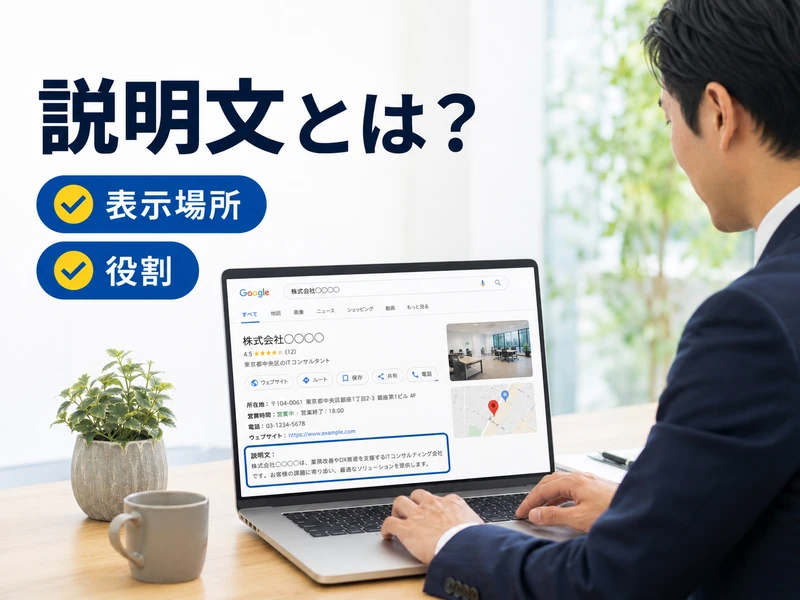
説明文とは、Googleビジネスプロフィールに登録できるお店や会社の紹介文です。
この章では、説明文がどこに表示され、どんな役割を持つのかを確認します。
\ この章の内容 /
まずは基本の位置づけから見ていきましょう。
説明文が表示される場所
説明文は、パソコンとスマホの両方の検索結果に表示されます。
パソコンではビジネスプロフィールの下部に、スマホではプロフィール画面をタップした先に表示されることが多いです。
目立つ場所ではありませんが、お店を比較検討している人が読む部分です。
- 写真や口コミだけでは伝わらない情報を補う役割を持っています。
説明文がMEO対策で果たす役割
説明文はMEO対策において、補助的な役割を果たすと考えられています。
検索順位を直接決める要素ではありませんが、プロフィール全体の情報量を増やす一部です。
サービス内容や強みを言葉で補足できるため、来店の後押しにつながります。
- 空欄のままにせず、内容を埋めておくことがすすめられています。
説明文の文字数ルールと書く量の目安
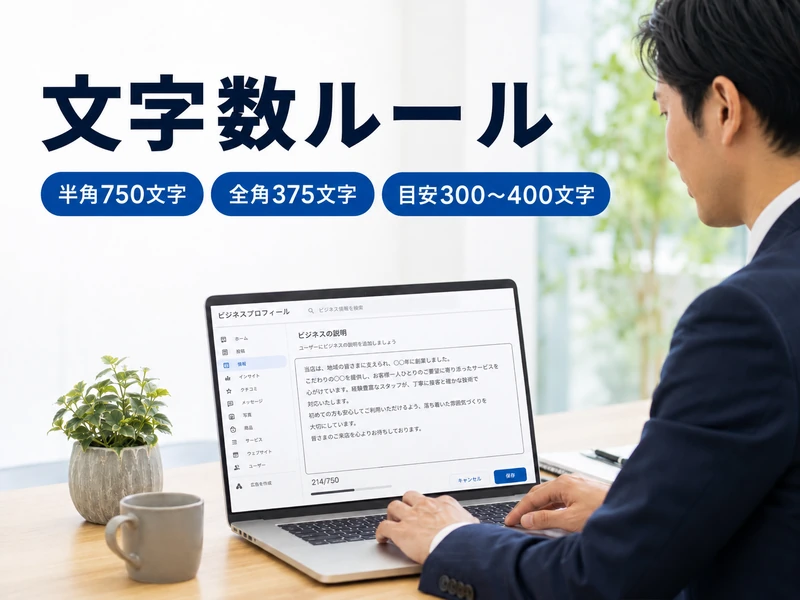
説明文には文字数の上限があり、上限内でも書き方に工夫が必要です。
この章では、文字数のルールと実際に書く量の目安を紹介します。
\ この章の内容 /
数字のルールから順に見ていきます。
上限は半角750文字(全角375文字)
Googleのヘルプでは、説明欄の上限を全角375文字(半角750文字)と案内しています。
実際の入力画面では、全角文字でも750文字まで入力できてしまう場合があります。
仕様が変わって表示が途中で切れる可能性もあるため、375文字を目安にするのが無難です。
| 区分 | 目安 |
|---|---|
| ヘルプ上の上限 | 全角375文字 |
| 入力欄の上限 | 半角750文字 |
| 安全に書ける目安 | 300〜400文字 |
上限まで書く場合の注意点
750文字ぎりぎりまで書くと、伝えたい情報が後半に埋もれやすくなります。
検索されたい言葉や重要な情報は、説明文の前半にまとめておきましょう。
後半は読まれない前提で、補足情報を置く程度に考えると書きやすいです。
実際に書く目安は300〜400文字
上限は750文字でも、実際には300〜400文字程度でも十分に情報を伝えられます。
短くまとめることで、要点がぼやけずに伝わりやすくなります。
まずは300文字程度で下書きを作り、足りない部分を追加していく進め方がおすすめです。
- 一度に整った文章を目指すより、少しずつ言葉を足していく方が書きやすくなります。
- 読み返したときに意味が通じるかを、声に出して確認してみるのもおすすめです。
説明文の編集方法
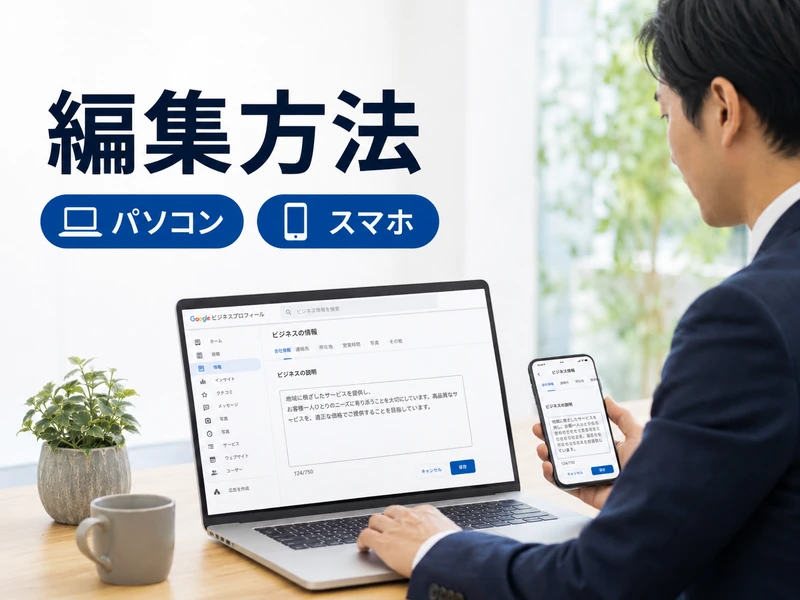
説明文はパソコンとスマホのどちらからでも編集できます。
この章では、それぞれの手順を紹介します。
\ この章の内容 /
操作自体はどちらもシンプルです。
パソコンからの編集手順
パソコンでは、Googleビジネスプロフィールにログインしてから編集します。
「プロフィールを編集」を選び、「説明」の項目までスクロールします。
鉛筆マークをタップすると、説明文を入力する画面が開きます。
- 入力後に適用ボタンを押すと、数分後に内容が反映されます。
スマホからの編集手順
スマホでは、アプリのトップ画面から「プロフィール」をタップします。
店舗のアイコンをタップし、「説明の編集」から文章を入力します。
保存ボタンを押すと登録が完了し、こちらも数分後に反映されます。
- 外出先からでも短時間で見直せるのが、スマホ編集の利点です。
説明文に書くべき内容
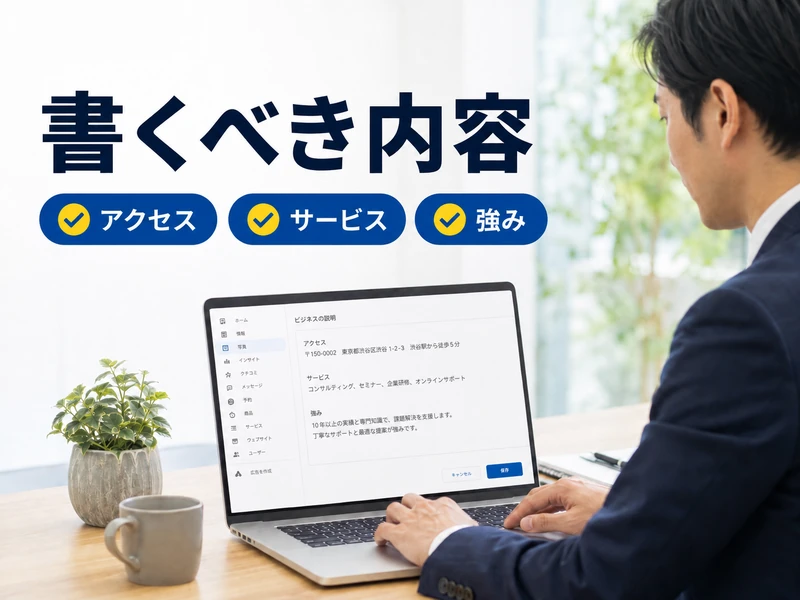
説明文には、検索している人の役に立つ情報を優先して書きます。
この章では、盛り込みたい内容を項目ごとに紹介します。
\ この章の内容 /
順番に確認していきましょう。
場所やアクセスのわかりやすさ
最寄り駅や周辺の目印など、たどり着きやすさに関する情報は喜ばれます。
住所欄だけでは伝わらない、駐車場の有無や入口の場所なども補足できます。
初めて訪れる人の視点で、迷いそうな部分を先回りして書くのがコツです。
提供しているサービスの詳細
取り扱っている商品やサービスの内容は、具体的に書いておきましょう。
メニューの特徴や対応できる範囲を書くと、来店前のイメージが伝わりやすくなります。
専門用語ばかりにせず、日常的な言葉で説明すると読み手に伝わります。
- 営業時間や定休日など変わりやすい情報は、別の項目で管理するのが安全です。
- サービスごとに対応できる人数や所要時間を書いておくと、予約の目安にもなります。
他店との違いや強み
設備やこだわり、対応できる相談内容など、自店ならではの特徴を書きます。
実績や沿革などの客観的な事実も、信頼につながる情報のひとつです。
数字を書く場合は、具体的な件数や期間など事実に基づいた内容にしましょう。
- 創業からの年数や、続けてきたこだわりを書くと、お店の背景が伝わりやすくなります。
説明文を書くときに気をつけたいこと
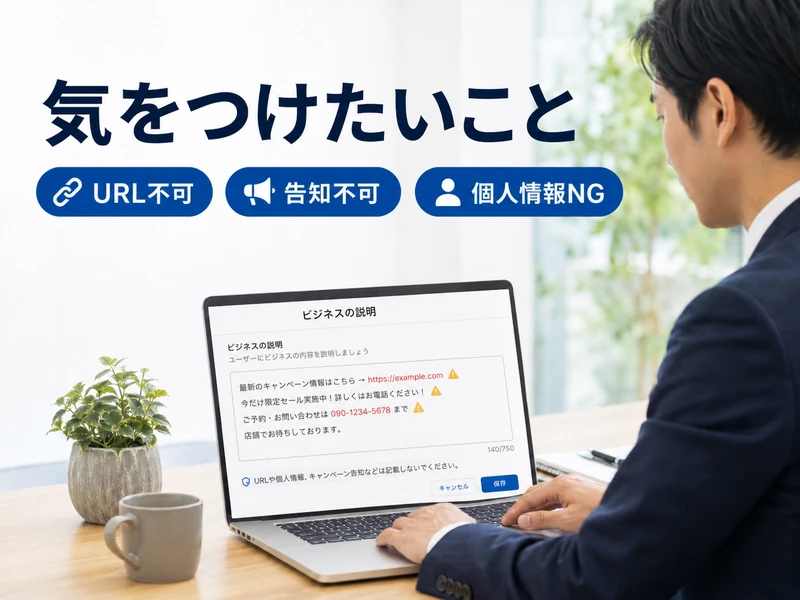
説明文には、掲載できない内容もいくつか定められています。
この章では、書く前に確認しておきたい注意点をまとめます。
\ この章の内容 /
順番に見ていきましょう。
URLを含む情報は書けない
説明欄には、自社サイトやSNSなどのURLを含む情報を書くことができません。
公式サイトへの案内は、ウェブサイト欄など別の項目で行う仕組みになっています。
説明文の中に無理にリンクを入れないよう注意しましょう。
キャンペーンの告知は書けない
「今だけ割引」のような期間限定の告知は、説明欄では扱えない内容とされています。
キャンペーン情報は、投稿機能など別の場所で発信するのが向いています。
説明文は、店舗そのものの紹介に絞って書くのが安全です。
- 割引の金額や期間を書きたい場合は、説明文以外の発信手段を検討しましょう。
連絡先や個人情報の記載も避ける
電話番号やメールアドレスは、専用の項目に登録する情報です。
説明文の中に重ねて書く必要はなく、記載しないよう気をつけましょう。
個人が特定される情報も、説明欄には書かないようにします。
業種別に見る説明文づくりのポイント
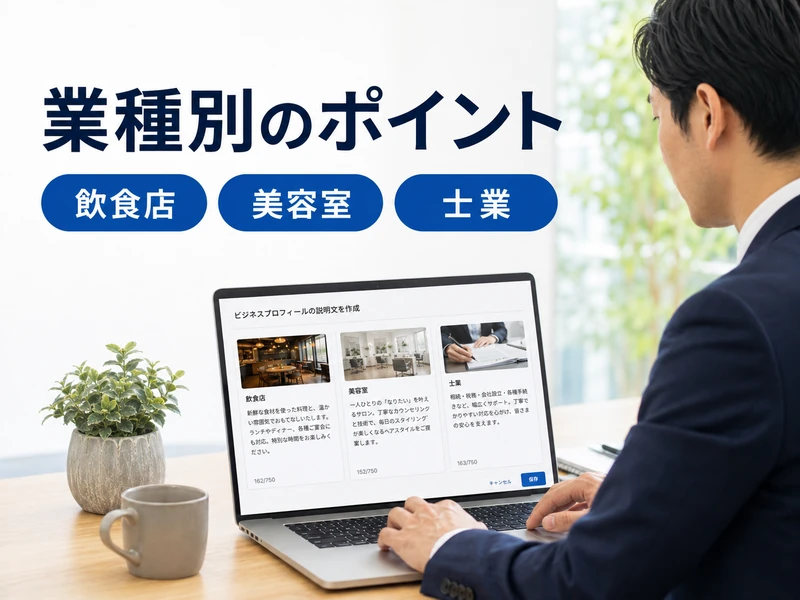
書く内容の重み付けは、業種によって少しずつ異なります。
この章では、代表的な業種ごとの考え方を紹介します。
\ この章の内容 /
自店に近い業種を参考にしてみてください。
飲食店の場合
料理のジャンルや使っている食材など、味の方向性が伝わる情報を優先します。
座席の雰囲気や利用シーンも、来店前のイメージづくりに役立ちます。
アレルギー対応など、事前に知っておきたい情報があれば書き添えておきましょう。
- 子ども連れやひとりでの利用など、想定する利用シーンを書くのも参考になります。
美容室やサロンの場合
得意な技術や取り扱っている薬剤など、専門性が伝わる内容が向いています。
担当できる悩みの幅を書いておくと、初めての人でも相談しやすくなります。
店内の設備や個室の有無なども、選ぶ際の判断材料になります。
士業や専門サービスの場合
対応できる相談範囲や、これまでの取り扱い実績を具体的に書きます。
専門用語は避け、依頼者が困っている状況に合わせた言葉を選びましょう。
初回相談の流れなど、依頼前の不安を減らせる情報も効果的です。
- 対応できる地域や、オンライン相談の可否を書いておくと問い合わせがしやすくなります。
説明文とあわせて整えておきたい項目
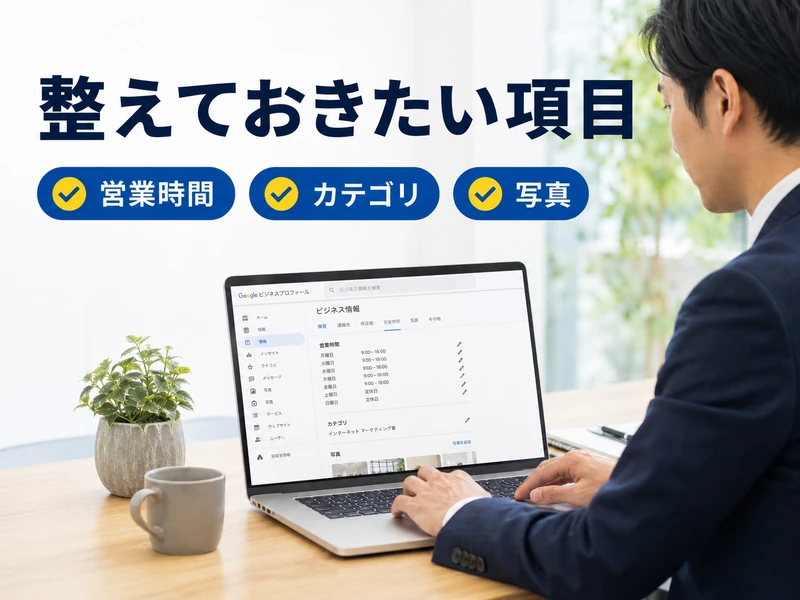
説明文だけを充実させても、他の項目が空欄では情報が伝わりきりません。
この章では、説明文とあわせて見直しておきたい項目を紹介します。
\ この章の内容 /
説明文とセットで確認しておきましょう。
営業時間と定休日
営業時間や定休日は、説明文ではなく専用の項目に登録する情報です。
季節によって時間が変わる場合は、特別営業時間の機能を使って個別に設定できます。
祝日の対応もあわせて登録しておくと、訪れた人が迷わずに済みます。
| 項目 | 登録する場所 |
|---|---|
| 通常の営業時間 | 営業時間の項目 |
| 祝日や特別な日 | 特別営業時間の項目 |
| 臨時休業 | 営業時間の項目・投稿 |
カテゴリの設定
カテゴリは、どのような検索で表示されるかに関わる重要な項目です。
実際に提供しているサービスと近いカテゴリを、メインとサブに分けて設定します。
説明文の内容とカテゴリがずれていると、検索している人に伝わりにくくなります。
写真の登録
説明文で伝えた雰囲気やサービス内容は、写真でも補うことができます。
店内や商品の写真を登録しておくと、文章だけでは伝わらない部分を補えます。
説明文と写真の内容を近づけておくと、プロフィール全体の印象がまとまります。
説明文でやってしまいがちな失敗例

説明文にはよくある失敗のパターンがあります。
この章では、書くときに避けたい3つの例を紹介します。
\ この章の内容 /
思い当たる点がないか確認してみましょう。
キーワードを詰め込みすぎる
検索されたい言葉を並べるだけの文章は、読みにくくなりがちです。
不自然な言葉の並びは、読んだ人に手間をかけて書いていない印象を与えます。
自然な日本語の中で、伝えたい言葉を使うことを意識しましょう。
書いたまま放置してしまう
登録した説明文を、そのまま何年も見直さないケースは少なくありません。
サービス内容や実績が変わった際は、あわせて説明文も更新しておきましょう。
定期的に読み返し、今の店舗に合った内容かを確認する習慣がおすすめです。
他店の文章をそのまま真似る
他店の説明文を参考にすること自体は問題ありませんが、そのままの流用は避けましょう。
自店の特徴に置き換えないと、実態と違う情報になってしまう恐れがあります。
構成だけを参考にし、中身は自店の言葉で書き直すことが大切です。
- 説明文は他店との比較材料にもなるため、自店らしさが伝わる言葉を選びましょう。
よくある質問
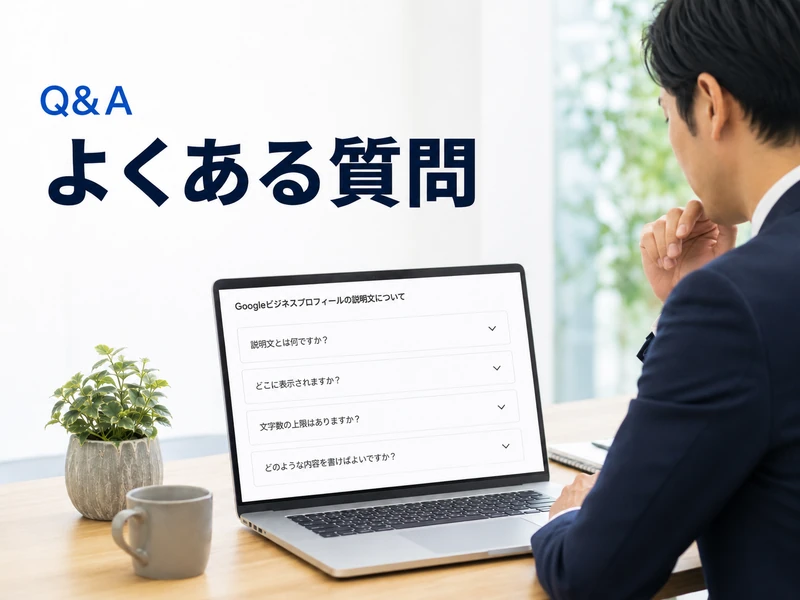
説明文は何文字まで書けますか。
入力欄の上限は半角750文字です。詳しくは文字数ルールの章で紹介しています。
説明文はどこから編集できますか。
プロフィールの編集画面にある「説明」から編集できます。手順は編集方法の章で紹介しています。
説明文にホームページのURLを書いてもいいですか。
URLを含む情報は掲載できません。理由は注意点の章で紹介しています。
説明文を編集するとすぐに反映されますか。
保存後、数分程度で反映されることが多いです。手順は編集方法の章で紹介しています。
説明文には何を書けばよいですか。
場所やサービス内容、強みなどが基本です。詳しくは書くべき内容の章で紹介しています。
まとめ:説明文は基本情報を丁寧に埋めることが大切
説明文は半角750文字まで入力でき、実際は300〜400文字程度でも十分に伝わります。
場所やサービス内容、強みを整理し、URLやキャンペーン情報を含めないよう書くことが基本です。
一度書いた説明文も、サービス内容が変わったタイミングで見直していくと、いつも今の店舗に合った状態を保てます。
難しく考えず、来店してほしい人に向けて素直に紹介する気持ちで書いてみてください。