
この記事では、Googleビジネスプロフィールのパフォーマンスについて解説します。
閲覧数や検索語句といった指標は、意味を知らないまま眺めていても集客の改善にはつながりません。
それぞれの指標が何を表しているかを理解すると、自店の課題がはっきり見えてきます。
この記事でわかること
- パフォーマンスの各指標が表す意味
- パフォーマンスの確認方法と表示されない時の対処法
- 数字が伸び悩む時にチェックすべきポイント
指標の意味と見るべきポイントを押さえれば、パフォーマンスの数字を次の施策に活かせるようになります。
Googleビジネスプロフィールのパフォーマンスとは
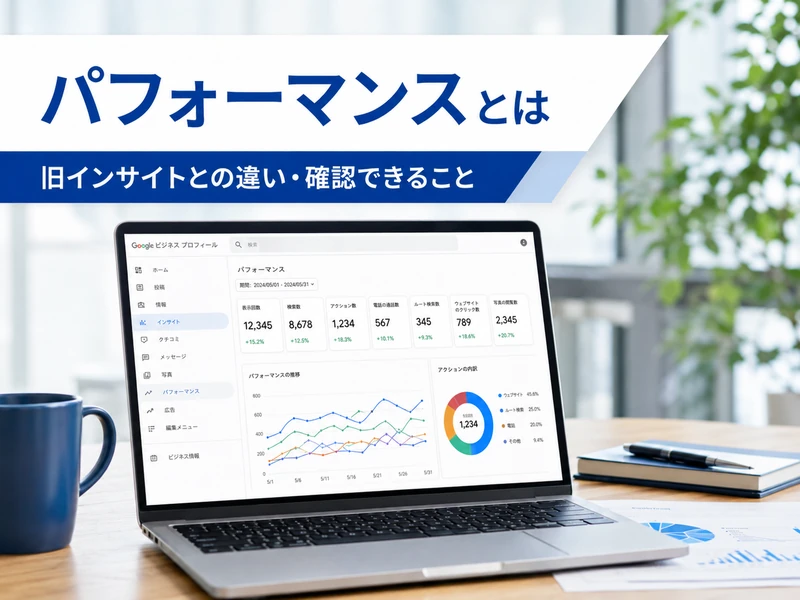
Googleビジネスプロフィールのパフォーマンスとは、ユーザーが自店のプロフィールをどう見つけたかを確認できる機能です。
あわせて、そのユーザーがどんな行動をとったかも確認できます。
この見出しでは、以下の2つを説明します。
まずは基本の位置づけから見ていきましょう。
パフォーマンスと旧インサイトの違い
以前のGoogleビジネスプロフィールには「インサイト」という分析機能がありました。
名称と機能が整理され、現在は「パフォーマンス」という名称でアクセス状況を確認できます。
大きな変化は、数え方の基準です。
- 以前:同じユーザーの複数アクセスをすべて記録
- 現在:同じユーザーのアクセスは1日1回のみ記録
そのため、実際に興味を持ったユーザーの人数に近い数字を確認できるようになりました。
過去の数字と比べて「急に減った」と感じても、集計方法の違いによるものである可能性があります。
パフォーマンスで確認できること
パフォーマンスでは、Google検索やGoogleマップでの自店の見え方と、ユーザーの行動を確認できます。
具体的には、プロフィールを閲覧したユーザー数や、検索に使われた語句を確認できます。
さらに、通話ボタンのクリック数やルート検索の回数といった、来店につながる可能性が高い行動も分かります。
- 見え方の指標:閲覧数・検索語句など
- 行動の指標:通話・ルート検索・ウェブサイトのクリックなど
これらの数字を組み合わせて見ることで、どの段階で興味を持たれ、どの段階で行動につながっているかを把握できます。
ただし、表示される指標はビジネスの内容によって異なり、すべての指標が表示されるとは限りません。
Googleビジネスプロフィールのパフォーマンスの確認方法
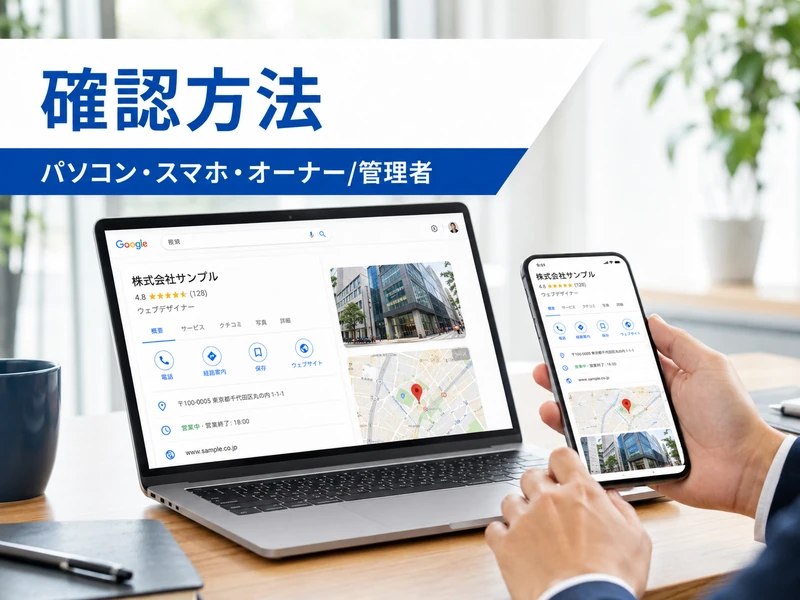
パフォーマンスは、パソコンとスマホのどちらからでも確認できます。
この見出しでは、以下の3つを説明します。
順番に手順を見ていきましょう。
パソコンでの確認方法
パソコンからは、ビジネスプロフィールの管理画面にアクセスして確認します。
管理画面を開いたら、メニューの中から「パフォーマンス」を選びます。
画面の上部でレポートの期間を選び、「適用」をクリックすると、選んだ期間の数字が表示されます。
- 期間の選び方:直近の一定期間から任意の日付範囲まで指定できる
- 比較のコツ:先月と今月を比べると変化に気づきやすい
期間を変えて確認する習慣をつけると、数字の変化を読み取りやすくなります。
スマホ(Googleマップアプリ)での確認方法
スマホの場合は、Googleマップアプリから確認する方法があります。
アプリを開いて、右下の「ビジネス」をタップします。
- 手順1:「パフォーマンス」の横にある「詳細」をタップする
- 手順2:上部で期間を選んで「適用」をタップする
選んだ期間のデータに切り替わり、指標の一覧を確認できます。
外出先で数字を確認したい時にも便利な方法です。
確認できるのはオーナーと管理者のみ
パフォーマンスを確認できるのは、ビジネスプロフィールのオーナーと管理者に限られます。
- ログイン条件:プロフィールに関連付けられたGoogleアカウントでのログインが必要
- 利用条件:オーナー確認が済んだビジネスプロフィールでのみ利用できる
複数のスタッフで管理している場合は、誰がどの権限でログインしているかを事前に整理しておくと確認がスムーズです。
パフォーマンスで見られる6つの指標の見方
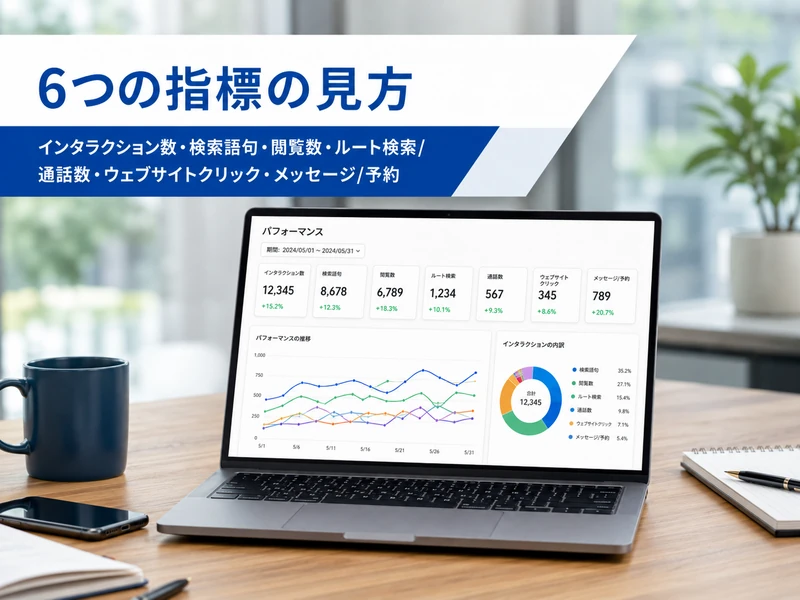
パフォーマンスの画面には、いくつかの指標が並んでいます。
この見出しでは、以下の6つを説明します。
それぞれの意味を、改善のヒントとあわせて見ていきましょう。
インタラクション数
インタラクション数は、ユーザーが自店のプロフィールに対して行った行動をまとめた指標です。
通話やルート検索、メッセージの送信などが含まれます。
数字を眺めるだけでなく、他の指標と組み合わせて見ることが大切です。
- 閲覧数が多くインタラクション数が少ない:興味は持たれているが行動に結びついていない
- インタラクション数だけが多い:特定の行動が集中している可能性がある
閲覧数は多いのにインタラクション数が少ない場合は、行動を後押しする情報が不足していないか見直してみましょう。
営業時間や写真など、来店の判断材料になる情報を充実させることがヒントになります。
検索語句
検索語句は、どんな言葉で検索された時に自店のプロフィールが表示されたかを示す指標です。
店名で検索されているのか、業種名や地域名で検索されているのかが分かります。
この指標は毎月月初に更新され、反映されるまでに数日かかることがあります。
- 店名で見つかっている:指名検索が中心という目安になる
- 業種名や地域名で見つかっている:一般検索から見つけられている目安になる
思っていた言葉とは違う語句で見つかっている場合は、その語句をヒントにしましょう。
検索語句を直接操作することはできないため、プロフィール情報の充実を通じて間接的に整えていく指標です。
提供メニューやサービス名をビジネス情報や投稿に自然に盛り込んでおくと、関連する語句での表示につながりやすくなります。
閲覧数
閲覧数は、Google検索やGoogleマップで自店のプロフィールを見たユーザーの数です。
この数字は、同じユーザーが同じ日に何度アクセスしても1回としてカウントされます。
そのため、通知メールなどに表示される表示回数よりも小さい数字になることがあります。
- 閲覧数が少ない:検索結果に表示される回数自体が少ない可能性がある
- 閲覧数は多いが他の指標が動かない:行動を後押しする情報が不足している可能性がある
カテゴリ設定やビジネス情報の充実度を見直すと、表示される機会を増やせる場合があります。
ルート検索数と通話数
ルート検索数は、自店までの道順を調べたユーザーの数を示す指標です。
実際に来店する意欲が高いユーザーの行動として参考になります。
通話数は、プロフィールの通話ボタンがクリックされた回数です。
- ルート検索数:来店への行動意欲が高いユーザーの目安になる
- 通話数:確認には電話番号の登録が必要。ボタンを押しただけでもカウントされる
どちらの指標も、来店や問い合わせにつながる行動のため、増減を定期的に見ておくと状況をつかみやすくなります。
ウェブサイトのクリック数
ウェブサイトのクリック数は、プロフィールに掲載したウェブサイトへのリンクがクリックされた回数です。
公式サイトやSNSアカウントへの導線として機能しているかを確認できます。
- リンクの設定:URLが正しく設定されているか確認する
- リンク先の内容:プロフィールの情報とサイトの内容がずれていないか確認する
スマホで見た時に表示が崩れていないかなど、リンク先の使いやすさも合わせて確認しておきましょう。
メッセージと予約
メッセージは、プロフィールを通じてユーザーとやり取りした会話の数を示す指標です。
問い合わせ対応の機会として活用している店舗では、重要な数字になります。
予約は、ユーザーが完了した予約の数を示す指標です。
- メッセージ:問い合わせ対応の機会として活用している店舗で重要な数字
- 予約:予約プロバイダを通じて設定しないとデータを取得できない
業種によっては表示されない指標もあるため、自店に関係する指標を中心に確認すれば十分です。
Googleビジネスプロフィールのパフォーマンスが表示されない時の原因と対処法
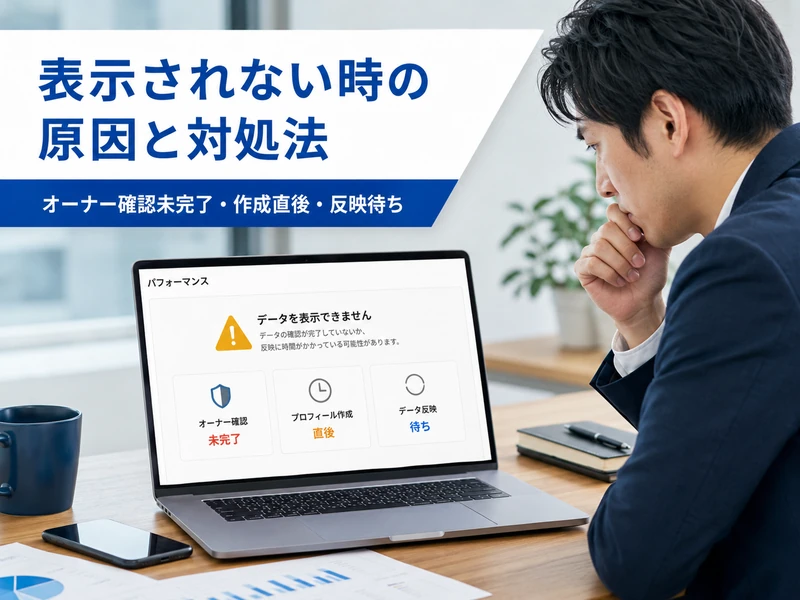
数字が表示されない、または急に見られなくなったと感じることがあります。
この見出しでは、以下の3つの原因を説明します。
ひとつずつ確認していきましょう。
オーナー確認が完了していない
パフォーマンスのデータは、オーナー確認が済んだプロフィールでのみ利用できます。
確認手続きが完了していない場合、数字自体が表示されない状態になります。
- 確認すること1:管理画面に確認手続きの案内が表示されていないか
- 確認すること2:プロフィールに関連付けられたアカウントで正しくログインできているか
複数人でアカウントを管理している場合は、誰がオーナー権限を持っているかを社内で共有しておくとスムーズです。
プロフィール作成直後でデータが少ない
プロフィールを作成したばかりの時期は、閲覧やアクセスの数がまだ少なく、データが十分にたまっていません。
そのため、パフォーマンスの画面を開いても数字がほとんど表示されないことがあります。
- 対応1:焦らずに情報を充実させながら様子を見る
- 対応2:営業時間や写真、カテゴリなどの基本情報を整えておく
目安としては、開設から数週間ほど様子を見てから、本格的な分析を始めるとよいでしょう。
検索語句は反映までに時間がかかる
検索語句の指標は、毎月月初にまとめて更新される仕組みです。
そのため、月の途中で確認しても、直近の検索語句がまだ反映されていないことがあります。
- 更新タイミング:毎月月初にまとめて更新される
- 反映までの目安:表示されるまでに数日ほどかかる場合がある
慌てて設定を見直す前に、数日待ってから再度確認してみましょう。
パフォーマンスの数字が伸び悩む時にチェックしたいポイント

指標の意味が分かっても、実際の数字が思うように伸びないこともあります。
この見出しでは、以下の3つのチェックポイントを説明します。
順番に見直していきましょう。
基本情報の入力が不足していないか
営業時間や住所、電話番号などの基本情報が空欄のままになっていないか確認しましょう。
情報が不足していると、検索結果に表示される機会そのものが減ってしまうことがあります。
- 営業時間:変更時に更新を忘れがちなので定期的に見直す
- 定休日・臨時休業:分かった時点で早めに反映しておく
基本情報を整えることは、パフォーマンス改善の土台になります。
入力できる項目が多い場合でも、埋められる欄はできるだけ空欄のままにしないことを意識しましょう。
写真や投稿を定期的に更新しているか
写真が古いまま、または投稿が長期間止まっているプロフィールは、ユーザーの目に留まりにくくなります。
店内や商品の写真を定期的に追加すると、閲覧したユーザーの興味を引きやすくなります。
- 写真:定期的に追加して最新の様子を伝える
- 投稿:お知らせやキャンペーン情報を発信する
更新の頻度を決めておくと、対応を後回しにしにくくなります。
カテゴリ設定がビジネスの内容と合っているか
カテゴリの設定がビジネスの実態とずれていると、想定していた検索結果に表示されないことがあります。
たとえば、実際は飲食店なのにカテゴリが別の業種になっているケースを考えてみましょう。
この場合、飲食店を探しているユーザーには見つけてもらいにくくなります。
- メインカテゴリ:ビジネスの中心となる内容と一致しているか確認する
- サブカテゴリ:提供しているサービスに合わせて追加する
カテゴリを整えることは、検索語句の指標を改善する土台にもなります。
パフォーマンスデータをダウンロードして分析する方法

パフォーマンスのデータは、画面上で見るだけでなく、スプレッドシートとしてダウンロードすることもできます。
ダウンロードの手順と活用のコツ
ダウンロードの手順は、次のとおりです。
- ビジネスプロフィールマネージャーを開き、対象のプロフィールのチェックボックスを選ぶ
- 右上の操作メニューから、パフォーマンスデータをダウンロードする項目を選び、期間を指定する
- 準備が整うとダウンロードの案内が表示されるので、そこからファイルを保存する
複数の店舗を管理している場合は、まとめて選択することで、店舗ごとの数字を1つのシートで比較できます。
月ごとの数字を並べて記録しておくと、季節による変化や施策の効果を振り返りやすくなります。
ダウンロードしたデータは、次に取り組む施策を検討する際の材料としても役立ちます。
よくある質問

パフォーマンスとインサイトは何が違いますか?
名称と計測方法が整理され、現在は「パフォーマンス」としてアクセス状況を確認します。詳しくはパフォーマンスと旧インサイトの違いで解説しています。
パフォーマンスはどこから確認できますか?
パソコンとスマホのどちらからでも確認できます。手順はパフォーマンスの確認方法で紹介しています。
検索語句が反映されないのはなぜですか?
検索語句は毎月月初に更新される仕組みのため、反映までに時間がかかります。詳しくは検索語句は反映までに時間がかかるをご覧ください。
閲覧数が少ない時はどうすればいいですか?
カテゴリ設定や基本情報の充実度を見直すと改善につながることがあります。数字が伸び悩む時にチェックしたいポイントを参考にしてください。
パフォーマンスのデータは保存できますか?
スプレッドシートとしてダウンロードして保存できます。手順はパフォーマンスデータをダウンロードして分析する方法で説明しています。
まとめ:Googleビジネスプロフィールのパフォーマンスを定期的に確認して集客に活かそう
パフォーマンスの指標は、それぞれ単独で見るよりも、組み合わせて見ることで意味が見えてきます。
閲覧数や検索語句から興味の持たれ方を、通話数やルート検索から行動への結びつきを確認できます。
数字を1回だけ見て終わりにするのではなく、月に一度など決まったタイミングで確認する習慣をつけてみましょう。
前の期間と比べて増えた指標、減った指標を見比べるだけでも、自店の変化に気づきやすくなります。
基本情報や写真の見直しなど、できるところから少しずつ整えていくことが、パフォーマンス改善の近道です。