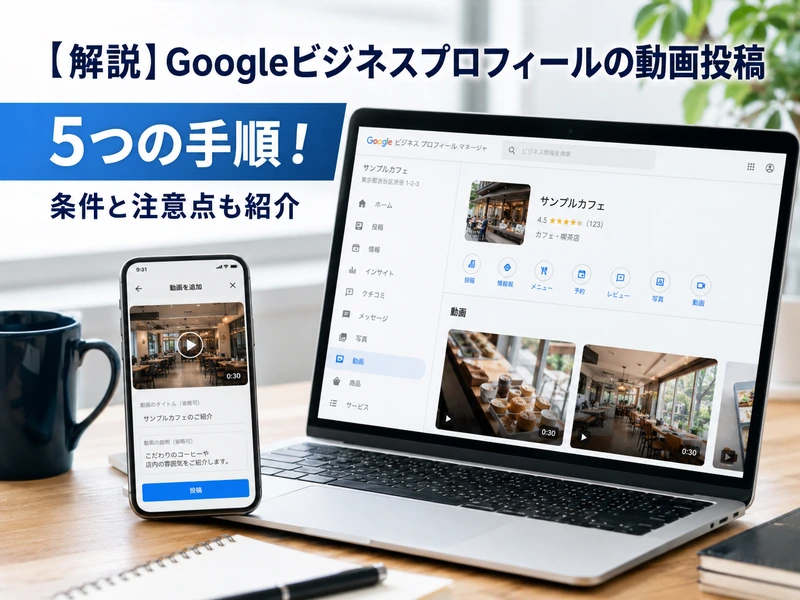

この記事では、Googleビジネスプロフィールの動画投稿について解説します。
動画は写真だけでは伝わらないお店の雰囲気を届けられる手段です。
投稿の手順から条件、注意点までを順番に紹介します。
この記事でわかること
操作はスマートフォンからでも、パソコンからでも進められます。
ここから順番に見ていきましょう。
Googleビジネスプロフィールの動画投稿とは?
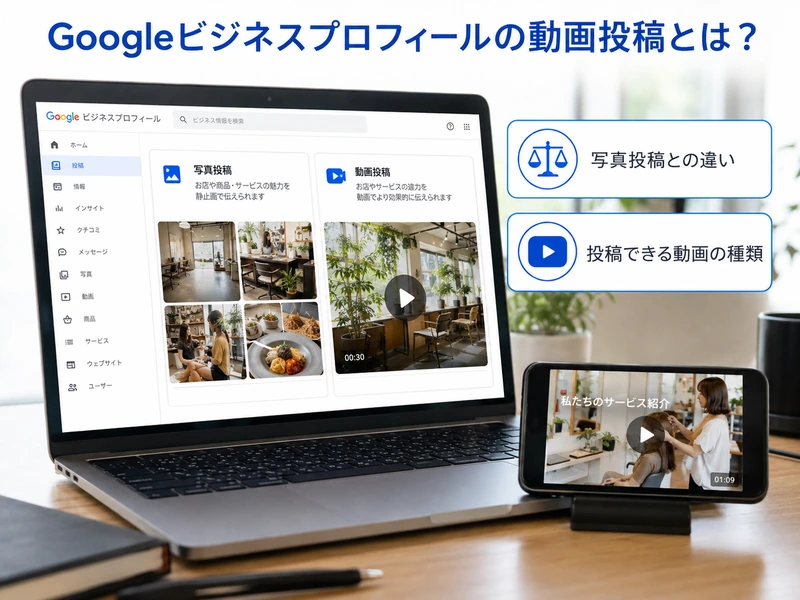
Googleビジネスプロフィールの動画投稿とは、お店や会社の管理画面から短い動画を追加できる機能です。
それぞれ詳しく見ていきましょう。
写真投稿との違い
写真は静止画で店の雰囲気を伝えますが、動画は動きや音を伴って伝えられます。
そのため、接客の様子や商品の使い方など、動きがあるほうが伝わりやすい情報に向いています。
例えば、料理を提供する店なら湯気の立つ様子や盛り付けの動きが伝わります。
写真と動画は同じ画面から追加できるため、投稿の操作自体に大きな違いはありません。
投稿できる動画の種類
投稿できるのは、実際の店舗や商品を撮影した動画です。
店内の様子、商品やメニューの紹介、スタッフの自己紹介などが代表的な内容です。
素材サイトの動画やスクリーンショットは使用できません。
これは、実店舗のありのままの姿を伝えるための仕組みだからです。
後述する条件を満たしていないと、投稿してもエラーになる場合があります。
動画を投稿する5つの手順
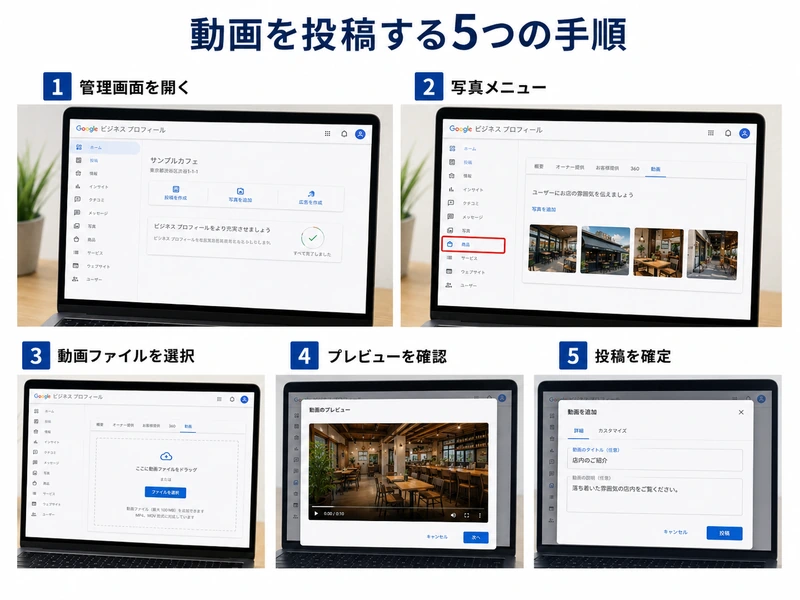
ここでは、Googleビジネスプロフィールに動画を投稿する流れを紹介します。
スマートフォン・パソコンどちらでも操作の流れは同じです。
手順1:管理画面を開く
まず、オーナーとして登録しているアカウントでGoogleにログインします。
そのうえで、自分の店舗名を検索して管理画面を表示させます。
オーナー確認が済んでいないと、動画を追加しても表示されません。
確認が未完了の場合は、先に完了させておきましょう。
手順2:「写真」メニューを選ぶ
管理画面が表示されたら、「写真」または「写真を追加」を選びます。
スマートフォンのブラウザから操作する場合は、メニューのアイコンから「写真」を選択します。
ここは写真と動画で共通の入り口です。
手順3:動画ファイルを選択する
「画像と動画を選択」をクリックし、投稿したい動画ファイルを選びます。
複数の写真や動画をまとめて選ぶことも可能です。
スマートフォン内に保存した動画も、同じ操作で選択できます。
手順4:プレビューを確認する
動画を選ぶと、投稿前にプレビューが表示されます。
ここで内容や長さに問題がないかを確認します。
意図しない場面が映っていないかも、あわせてチェックしておきましょう。
手順5:投稿を確定する
プレビューに問題がなければ、「投稿」をクリックして完了です。
投稿した動画は、審査を経て公開されます。
公開までは、24時間から48時間ほどかかる場合があります。
表示までに時間差があることを理解しておくと、慌てずに済みます。
動画投稿の条件と仕様
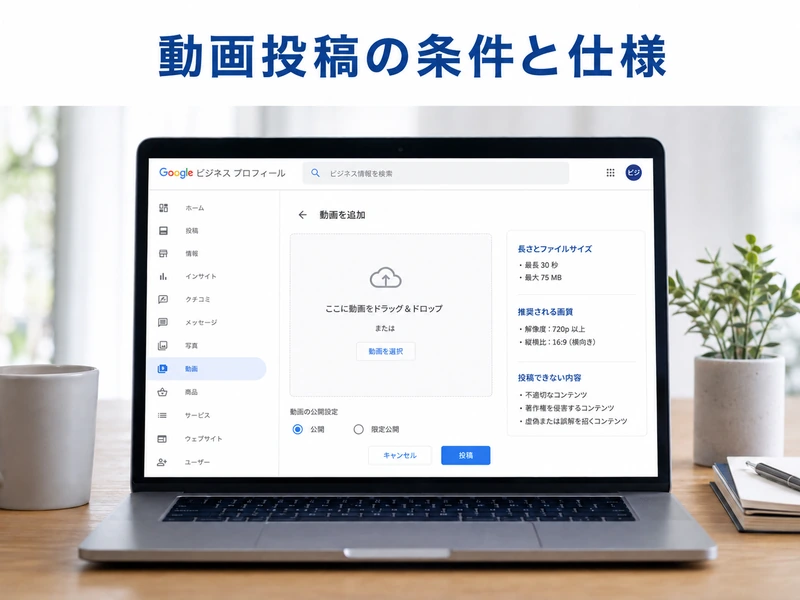
Googleビジネスプロフィールに投稿できる動画には、いくつかの条件があります。
条件を確認してから撮影に取りかかると、やり直しの手間を減らせます。
長さとファイルサイズ
公式のガイドラインでは、動画の長さは30秒までとされています。
ファイルサイズは75MBが上限です。
長い映像を撮った場合は、伝えたい部分だけを切り出して編集しましょう。
| 項目 | 条件 |
|---|---|
| 再生時間 | 最大30秒 |
| ファイルサイズ | 最大75MB |
| 解像度 | 720p以上 |
| 撮影内容 | 実店舗・実際の商品に限る |
推奨される画質
解像度は720p以上が求められています。
画質が低い動画は、閲覧時に粗く見えてしまいます。
最近のスマートフォンで撮影すれば、多くの場合この条件を満たせます。
投稿できない内容
過度な加工やフィルターを使った動画は推奨されていません。
店舗のありのままの雰囲気が伝わる映像を選びましょう。
著作権のある音楽を使った動画も、公開されない場合があります。
不承認になった場合は、内容を見直してから再投稿します。
動画投稿がMEO対策に役立つ理由
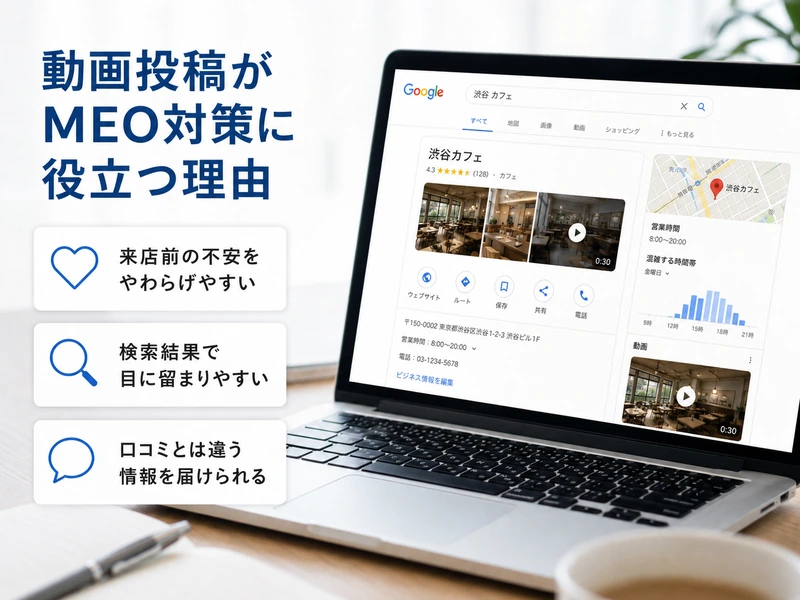
動画投稿には、集客の面でいくつかのメリットがあります。
それぞれの理由を見ていきましょう。
来店前の不安をやわらげやすい
動画では、店内の広さや雰囲気を動きとともに伝えられます。
写真だけでは伝わりにくい空気感が伝わるため、来店前の不安をやわらげやすくなります。
初めて訪れる店舗ほど、この効果を感じやすい傾向があります。
検索結果で目に留まりやすい
動画を掲載しているプロフィールは、写真だけの店舗と比べて目立ちやすくなります。
再生アイコンが表示されることで、検索結果での視認性が高まります。
まだ動画を活用している店舗が少ない業種では、差別化にもつながります。
口コミとは違う情報を届けられる
口コミは利用者の感想が中心ですが、動画は店側から直接情報を伝えられます。
商品の使い方やスタッフの人柄など、口コミでは伝わりにくい部分を補えます。
写真と動画を組み合わせることで、情報の幅が広がります。
動画投稿で注意したい3つのポイント
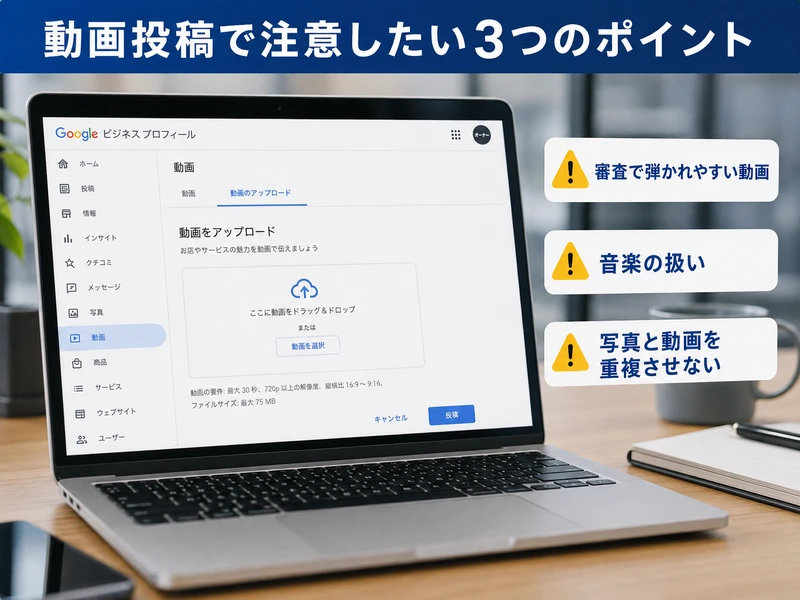
投稿する前に、押さえておきたい注意点を紹介します。
これらを押さえておくと、再投稿の手間を減らせます。
審査で弾かれやすい動画の特徴
30秒を超える動画や、ファイルサイズが大きすぎる動画はアップロードできない場合があります。
露出の多い映像や過激な内容も、審査で不承認になりやすい傾向があります。
投稿前にプレビューで内容を見直しておきましょう。
音楽の扱い
動画に音楽を入れる場合は、著作権に注意が必要です。
市販の楽曲を無断で使用すると、公開されない可能性があります。
店内の音や環境音をそのまま活かすのも一つの方法です。
写真と動画を重複させない
写真欄と投稿欄の両方に、同じ動画を重ねて掲載するのは避けましょう。
用途に応じて掲載場所を使い分けると、プロフィール全体が見やすくなります。
定期的に新しい動画へ入れ替えるのもおすすめです。
Googleビジネスプロフィールの動画投稿に関するよくある質問
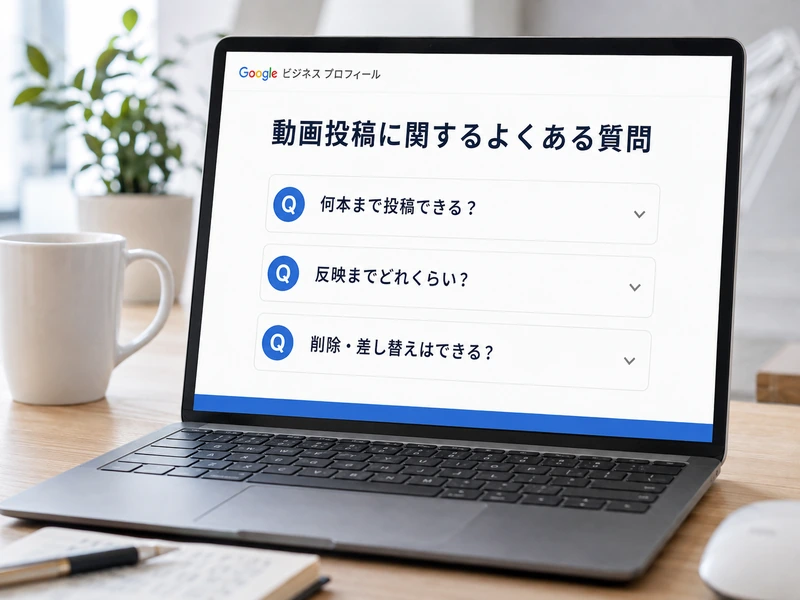
ここでは、動画投稿に関してよく聞かれる質問をまとめました。
Q1. 動画はスマートフォンだけで投稿できますか?
はい、スマートフォンのブラウザやアプリから投稿できます。手順は動画を投稿する5つの手順で紹介した流れと同じです。
Q2. 動画が公開されるまでどのくらいかかりますか?
通常は24時間から48時間ほどで公開されます。審査中は手順5:投稿を確定するで触れた「保留中」の状態になります。
Q3. 動画の長さに決まりはありますか?
最大30秒までと定められています。詳しい条件は動画投稿の条件と仕様をご確認ください。
Q4. 動画が公開されない場合はどうすればよいですか?
長さやファイルサイズが条件を超えていないか確認しましょう。審査で弾かれやすい動画の特徴もあわせて見直してみてください。
Q5. 動画に音楽をつけても大丈夫ですか?
著作権のある楽曲の無断使用は避けましょう。詳しくは音楽の扱いで解説しています。
まとめ:動画投稿は手軽に始められる集客対策
Googleビジネスプロフィールの動画投稿は、写真だけでは伝わらない雰囲気を届けられる方法です。
手順はシンプルで、スマートフォン一つでも進められます。
凝った編集をしなくても、ありのままの雰囲気を映すだけで十分です。
定期的に新しい動画を投稿し、プロフィールを更新し続けることが大切です。
今回紹介した手順と条件を参考に、動画投稿を試してみてください。