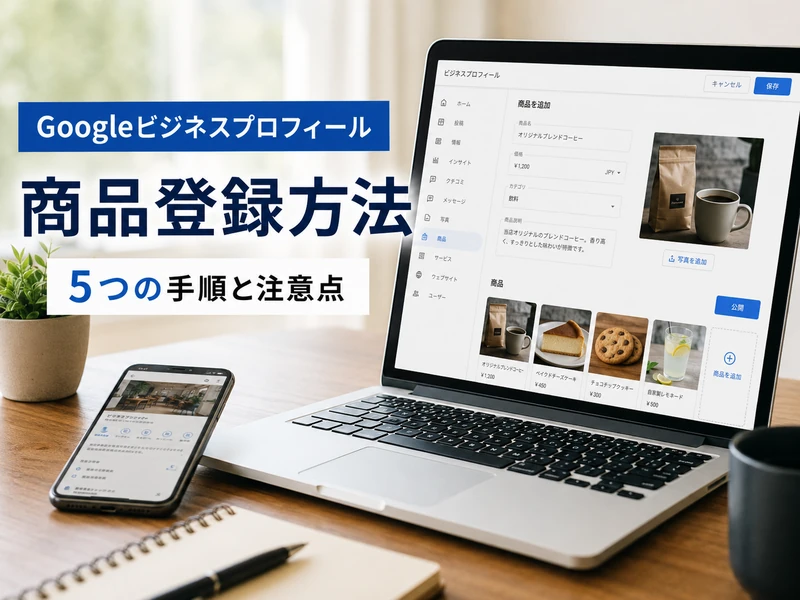

この記事では、Googleビジネスプロフィールの商品登録について解説します。
商品登録は、写真とテキストを入力するだけで完了する、店舗の魅力を伝えるための機能です。
手順を順番に進めれば、専門的な知識がなくても登録を終えられます。
入力にかかる時間もそれほど長くなく、すきま時間に済ませられる作業です。
この記事でわかること
登録の流れを知っておくと、入力中に迷う場面が減ります。
この記事を読みながら、実際の画面を操作してみてください。
Googleビジネスプロフィールの商品登録とは
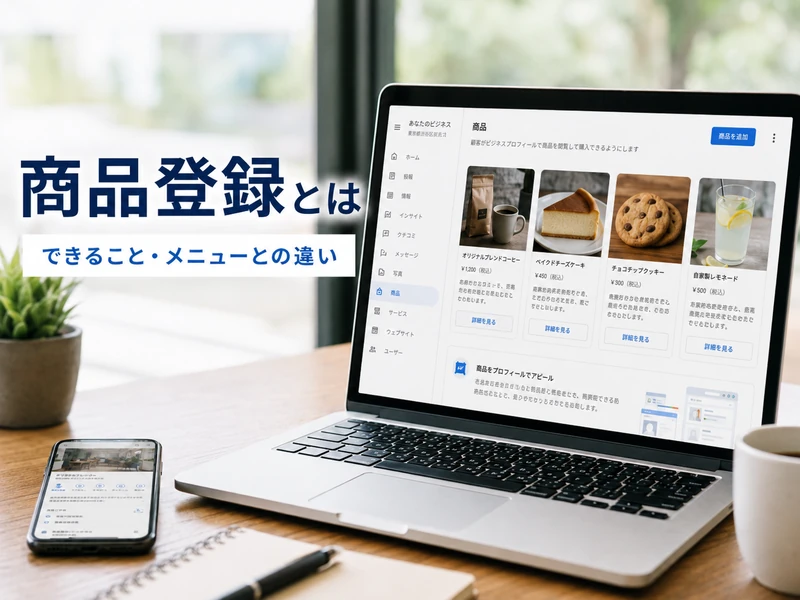
Googleビジネスプロフィールの商品機能とは、店舗の商品を写真つきで紹介できる機能です。
登録した内容はGoogleの審査を経て、地図や検索結果の店舗ページに表示されます。
費用をかけずに使える機能なので、規模の大きさを問わず取り入れやすい方法です。
ユーザーは来店前に商品の見た目や価格を確認でき、来店のきっかけになります。
ホームページを訪れなくても情報が伝わるため、認知を広げる入り口としても役立ちます。
それぞれ詳しく見ていきましょう。
商品機能でできること
商品機能では、写真・商品名・カテゴリ・価格・説明文・詳細ページへのリンクを設定できます。
このうち写真・商品名・カテゴリの3項目は入力が必須です。
価格や説明文は空欄でも公開できますが、埋めたほうが情報量は増えます。
詳細URLを設定すれば、興味を持ったユーザーを自社サイトの商品ページへ導くこともできます。
メニュー機能との違い
飲食店には「メニュー」という似た機能もあり、混同されがちです。
メニューは料理の一覧を表示する機能で、商品機能は個別の商品を写真つきで見せる機能です。
物販や美容室のメニュー表なら商品機能、飲食店のコース表ならメニュー機能が向いています。
どちらの機能も併用できるので、業種によっては両方を登録している店舗もあります。

商品登録を始める前に確認したいこと
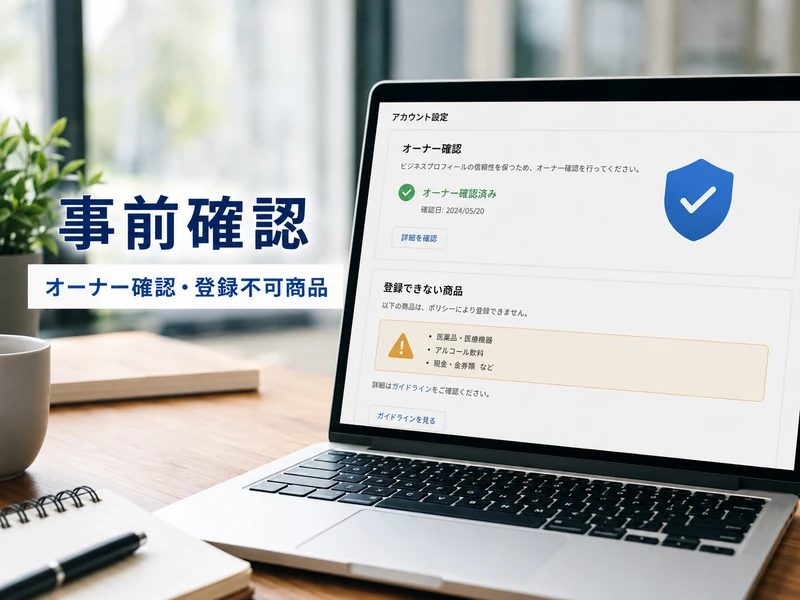
登録作業に入る前に、いくつか準備しておきたいことがあります。
- オーナー確認が完了しているか
- 登録できない商品ジャンルに該当していないか
それぞれ詳しく見ていきましょう。
オーナー確認が必要な理由
商品を公開するには、事前にオーナー確認を済ませておく必要があります。
オーナー確認とは、そのビジネスの管理者本人であることをGoogleに示す作業です。
確認が済んでいないと、商品情報を入力しても公開の画面に進めません。
ハガキや電話など、複数の確認方法が用意されています。
すでに確認済みの店舗であっても、権限のあるアカウントでログインしているかは事前に見ておきましょう。
登録できない商品ジャンルに注意
すべての商品が登録できるわけではなく、扱えないジャンルが決められています。
アルコールやたばこ関連の商品、ギャンブル、医薬品、未承認のサプリメントなどが対象です。
金融サービスや医療機器も、規制の対象に含まれています。
該当する商品を登録すると、他の商品ごと削除される場合があるため注意してください。
不安な場合は、登録前にショッピング広告のポリシーを一度確認しておくとよいでしょう。
Googleビジネスプロフィールの商品登録方法を5つの手順で解説
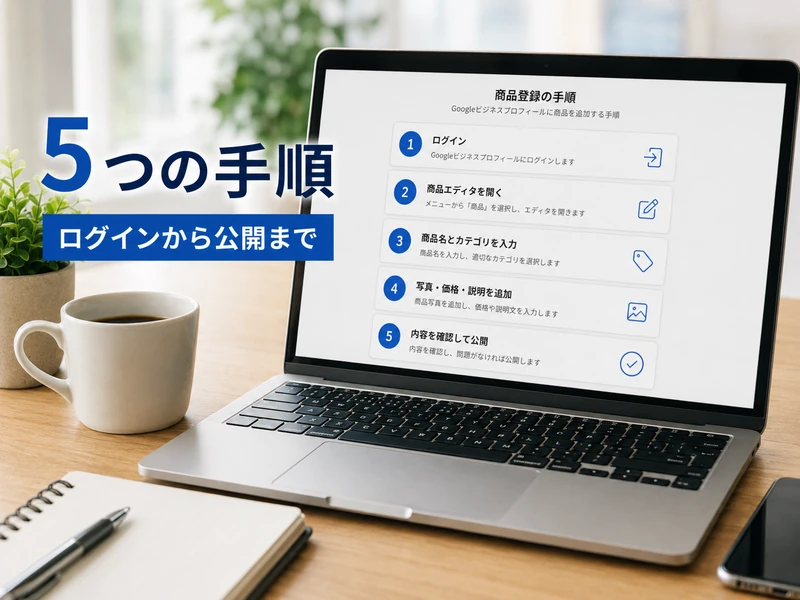
ここから実際の登録手順を、5つのステップに分けて紹介します。
順番に沿って進めれば、迷うことなく登録を終えられます。
ステップ1:Googleアカウントにログインする
まず、ビジネスプロフィールに紐づいているGoogleアカウントにログインします。
スマートフォンのGoogleマップアプリでも、パソコンのブラウザでも操作は可能です。
複数のビジネスプロフィールを管理している場合は、対象の店舗を選んでください。
ログインするアカウントを間違えると、目的の店舗が表示されないので気をつけましょう。
ステップ2:商品の編集画面を開く
ビジネスプロフィールの管理画面から「商品」の項目を選びます。
初めて登録する場合は「商品を追加」、すでに商品がある場合は「商品を編集」と表示されます。
該当のボタンをタップして、入力画面に進みましょう。
画面の表示は、パソコンとスマートフォンで多少レイアウトが異なります。
ステップ3:商品名とカテゴリを入力する
商品名は、ユーザーが検索したときにイメージしやすい名前をつけます。
カテゴリは、商品の種類ごとに分類するための項目です。
複数のカテゴリを用意すると、商品一覧が見やすく整理されます。
候補が一覧で表示されるので、近い項目をそこから選ぶと手早く入力できます。
ステップ4:写真・価格・説明文を入力する
商品名とカテゴリを入力したら、写真を追加します。
推奨サイズは正方形に近い比率で、720×720ピクセル程度が扱いやすいとされています。
価格は固定価格のほか、価格帯での入力にも対応しています。
説明文には、素材やサイズ、特徴などユーザーが知りたい情報を盛り込みましょう。
文字数には上限があるため、伝えたいことを絞って簡潔にまとめるのがコツです。
ステップ5:入力内容を確認して公開する
すべての項目を入力したら、内容にまちがいがないか見直します。
問題がなければ「公開」を選んで登録を完了させます。
公開後はGoogleの審査が入るため、表示されるまで少し時間がかかることがあります。
反映されない場合は、時間を置いてから再度プロフィールを確認してみてください。
公開後も内容はいつでも編集できるので、気軽に登録を始めてみましょう。
商品登録で入力する項目のポイント
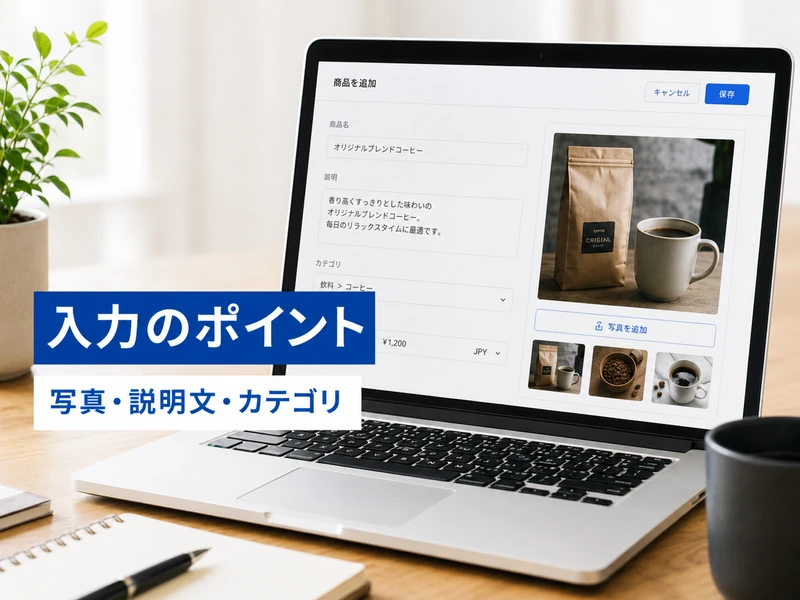
同じ手順でも、入力の工夫次第で商品の見え方は大きく変わります。
- 写真を用意するときのコツ
- 商品説明文の書き方
- カテゴリ設定の考え方
それぞれのポイントを確認していきましょう。
商品写真を用意するときのコツ
写真は、商品の魅力を最初に伝える大切な要素です。
背景をシンプルにして、余白を意識すると商品が見やすくなります。
自然光のもとで撮影すると、色味が自然に写りやすいといわれています。
暗い写真やピントが合っていない写真は、印象を下げてしまう原因になります。
複数の角度から撮影しておくと、商品の雰囲気が伝わりやすくなります。
商品説明文の書き方
説明文は、購入や来店を検討する際の判断材料になります。
サイズ、素材、使い方など、具体的な情報を書くことを意識してください。
専門用語ばかりにならないよう、日常的な言葉で説明すると伝わりやすくなります。
一文を短く区切ると、スマートフォンの画面でも読みやすい説明文になります。
カテゴリ設定の考え方
カテゴリは、商品を探すユーザーにとっての目印になります。
商品数が多い場合は、種類ごとにカテゴリを分けておくと一覧が見やすくなります。
カテゴリ名は、商品を一言で表す短い言葉にするのがおすすめです。
季節限定の商品は、専用のカテゴリを用意しておくと管理がしやすくなります。
商品が表示されないときに考えられる原因
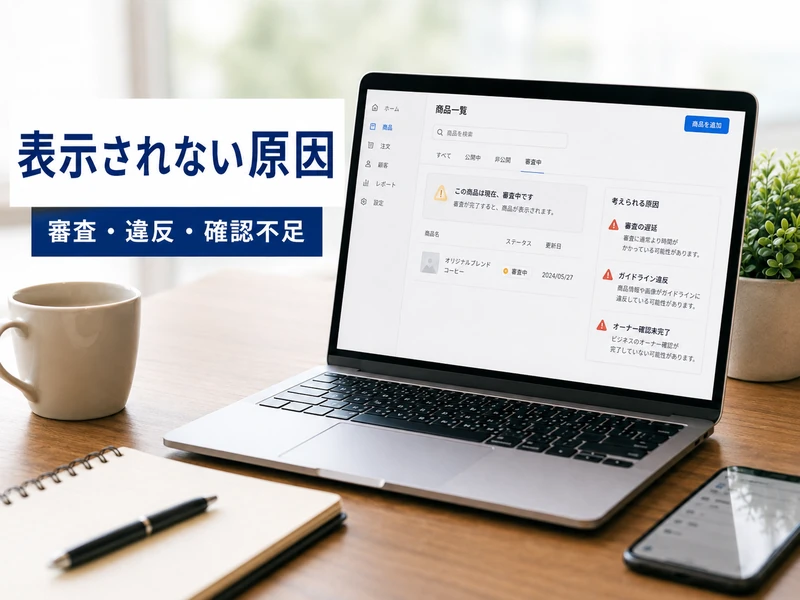
登録したのに商品が表示されない、という相談は少なくありません。
- 審査に時間がかかっている
- ガイドライン違反の可能性
- オーナー確認が済んでいない
考えられる原因を順番に確認していきましょう。
審査に時間がかかっている
商品を公開すると、内容についてGoogleの審査がおこなわれます。
審査には一定の時間がかかるため、公開直後は表示されないことがあります。
数日待っても表示されない場合は、次の原因を確認してみてください。
混雑状況によって、審査にかかる時間は前後することがあります。
ガイドラインに違反している可能性
商品の内容がショッピング広告のポリシーに沿っていないと、審査を通過できません。
規制対象のジャンルや、誤解を招く表現が含まれていないか見直してみましょう。
一部の商品が違反していると、他の商品ごと非公開になるケースもあります。
心当たりがある場合は、該当しそうな商品から見直してみましょう。
オーナー確認が済んでいない
オーナー確認が完了していないと、商品を公開の状態にできません。
管理画面でオーナー確認の状況を確認し、未完了であれば手続きを済ませてください。
確認方法や進み方は、プロフィールの設定画面から確認できます。
手続きに時間がかかることもあるため、早めに着手しておくとスムーズです。
商品登録後にやっておきたい運用のコツ
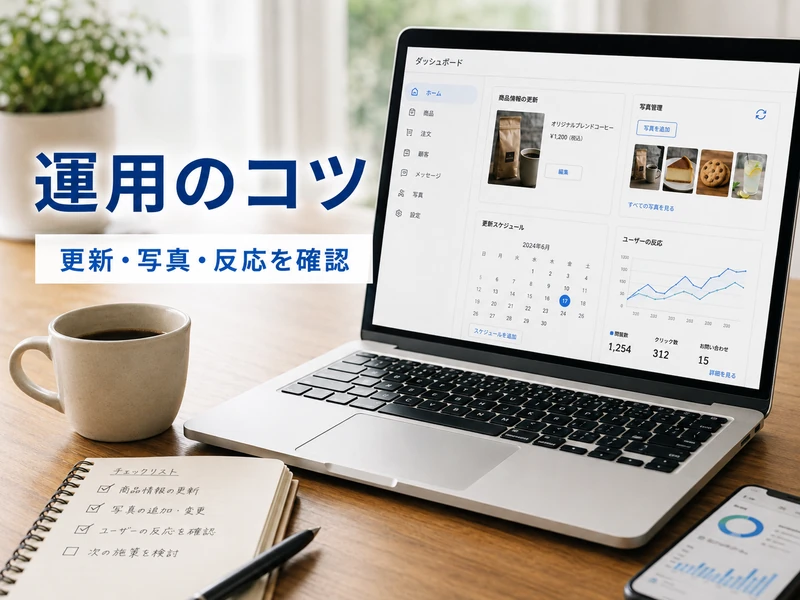
登録して終わりではなく、継続して手を加えることで効果を発揮しやすくなります。
- 情報を定期的に更新する
- 写真を入れ替える
- 反応を確認しながら調整する
それぞれの取り組み方を見ていきましょう。
商品情報を定期的に更新する
価格や在庫状況が変わったときは、早めに情報を書き換えましょう。
古い情報のまま放置すると、実際の店頭と食い違いが生まれてしまいます。
季節に合わせて新商品を追加するのも、継続的な運用のひとつです。
販売を終えた商品は非公開にしておくと、プロフィール全体が整理された状態を保てます。
写真を定期的に入れ替える
同じ写真を使い続けるより、季節や新作に合わせて入れ替えるほうが新鮮な印象を保てます。
新しい写真を追加することで、プロフィール全体の情報量も増えていきます。
撮影のたびに背景や構図をそろえておくと、統一感のある見え方になります。
ユーザーの反応を見ながら調整する
商品ページがどれくらい見られているかは、管理画面の情報から把握できます。
反応が少ない商品は、写真や説明文を見直す機会と考えてみてください。
小さな改善を積み重ねることで、プロフィール全体の見え方が整っていきます。
数字だけにとらわれすぎず、店舗の実情に合わせて調整していくことが大切です。
よくある質問
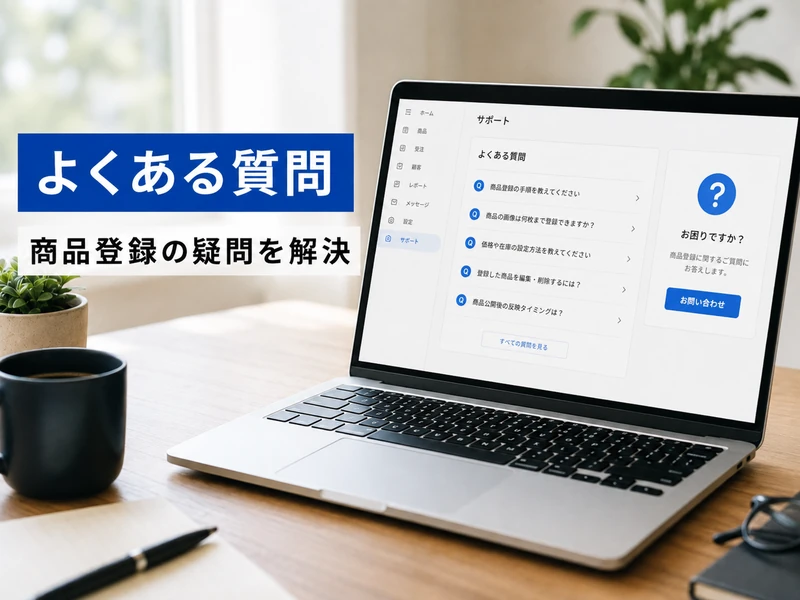
商品登録に費用はかかりますか?
Googleビジネスプロフィール自体は無料で利用できる機能です。商品登録についても、追加の費用はかかりません。手順の詳細は商品登録の5つの手順をご覧ください。
商品は何個まで登録できますか?
登録できる商品数について明確な上限は案内されていませんが、カテゴリごとに整理して登録すると見やすさを保ちやすくなります。カテゴリの考え方は入力項目のポイントで紹介しています。
商品ページのURLは必須ですか?
詳細URLは省略できる項目です。必須なのは写真・商品名・カテゴリの3つになります。入力項目については商品登録とはで解説しています。
登録した商品を削除することはできますか?
商品編集画面から個別に削除や非公開への変更ができます。取り扱いを終えた商品は早めに整理しておくと、プロフィール全体が見やすくなります。運用のコツは運用のコツをご覧ください。
商品が表示されるまでどれくらいかかりますか?
公開後は審査があるため、反映までに数日ほどかかる場合があります。長く表示されないときの原因は表示されないときの原因で確認できます。
まとめ:Googleビジネスプロフィールの商品登録は手順どおりに進めよう
Googleビジネスプロフィールの商品登録は、5つの手順に沿えば無理なく終えられます。
写真・商品名・カテゴリの3項目さえ入力すれば公開でき、価格や説明文は後からでも追加できます。
難しい設定は必要なく、空いた時間に少しずつ整えていくだけで十分です。
登録した商品は、来店前のユーザーに店舗の雰囲気や品ぞろえを伝える窓口になります。
まずは1つ商品を登録してみて、表示のされ方を実際に確認してみてください。
少しずつ商品を増やしていくことで、プロフィール全体の情報量も充実していきます。
手が空いたタイミングで写真を見直すだけでも、伝わる印象は少しずつ変わっていきます。